크롬 브라우저는 이용을 할 때마다 방문 기록, 검색 기록, 쿠키, 캐시 등 사용 흔적이 남아 있기 때문에 공용 PC에서 이용을 할 때 이런 부분들이 문제가 될 수가 있습니다. 그래서 오늘은 크롬 인터넷 사용 기록 자동 삭제 설정 방법에 대해서 알아보고 어떤 방법들이 있는지 정리를 해보는 시간을 가지도록 하겠습니다.
크롬 인터넷 사용 기록 자동 삭제 설정 방법
자동 삭제 설정 방법은 3가지 정도가 있습니다. 간단하게 알아보세요.
크롬 종료 시 방문 기록·쿠키 자동 삭제 설정
이 기능은 크롬 창을 닫으면 사이트에서 저장한 로그인 정보나 장바구니 같은 데이터(쿠키)를 자동으로 삭제하는 설정입니다. 단 방문 기록은 유지됨
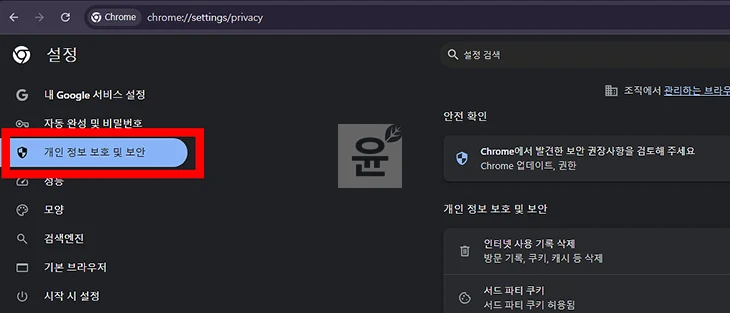
1. 크롬 주소창에 “chrome://settings/” 검색해서 설정으로 이동합니다.
2. 그런 다음에 개인 정보 보호 및 보안을 선택하세요.
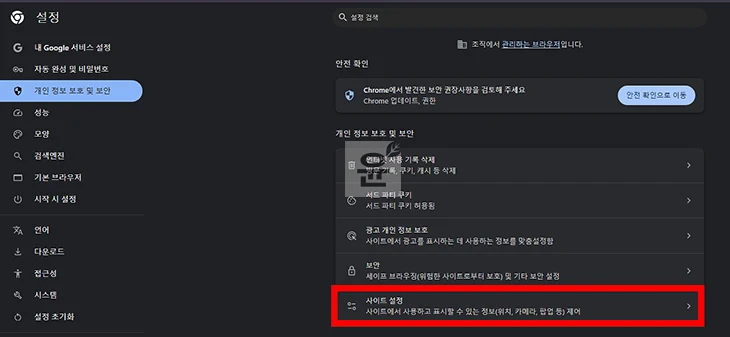
3. 그리고 사이트 설정을 선택합니다.
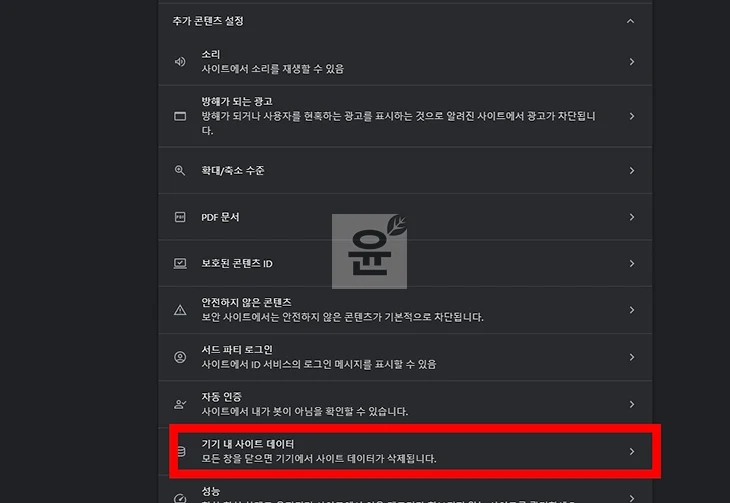
4. 사이트 설정에서 추가 콘텐츠 설정을 누르고 기기 내 사이트 데이터를 클릭하세요.
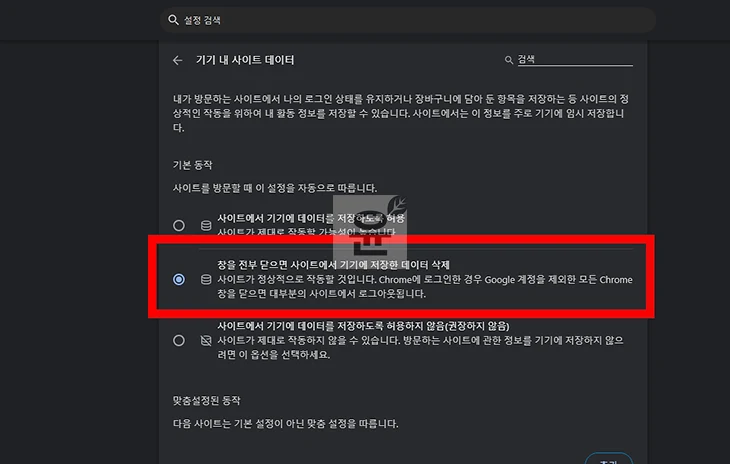
5. 여기에서 창을 전부 닫으면 사이트에서 기기에 저장한 데이터 삭제를 선택하면 됩니다. 이렇게 하면 쿠키 및 로그인 정보 등이 자동으로 삭제가 됩니다.
시크릿 모드 이용하기
시크릿 모드는 브라우저 창을 다는 즉시 방문 기록이나 쿠키, 사이트 데이터, 양식에 입력한 정보가 한꺼번에 자동 삭제되는 확실한 방법입니다.
이 기능은 공용 PC나 타인의 컴퓨터에서 이용을 할 때 편리하게 이용을 할 수가 있으며 다만 시크릿 모드 중이라도 사용자가 직접 다운로드한 파일이나 추가한 즐겨찾기 등은 창을 닫아도 삭제되지 않으니까 이 부분만 주의를 하면 됩니다.
시크릿 모드는 Ctrl+Shift + N 단축키로 쉽게 이용이 가능하니까 지금 바로 확인해보세요.
구글 관련 추가적인 기능을 살펴보세요.

→ [구글 계정 도용 확인하기]

→ [구글 크롬 번역 확장 프로그램 확인하기]

→ [구글 허밍으로 노래찾기]
Google 계정 활동 기록 자동 삭제 옵션 설정
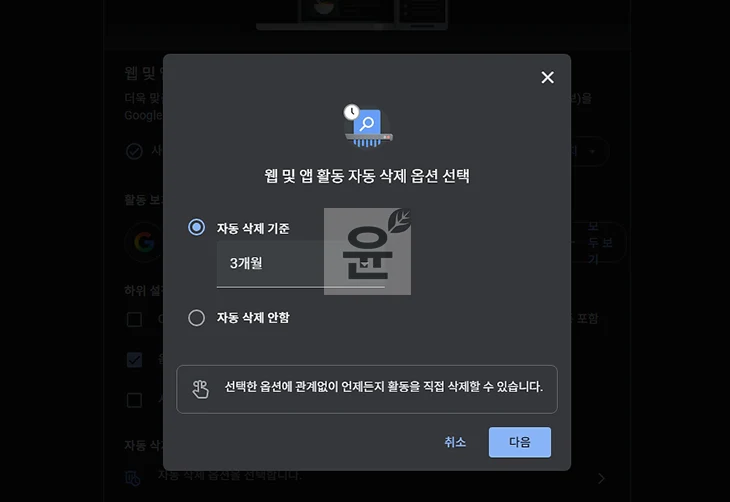
3개월 혹은 18개월, 36개월에 한번씩 삭제를 원한다면 자동 삭제 옵션을 이용해도 됩니다.
1. 구글 계정 관리 페이지에 접속합니다.
2. 계정 관리 화면에서 데이터 및 개인 정보 보호 메뉴를 선택하고 내 활동을 선택해보세요.
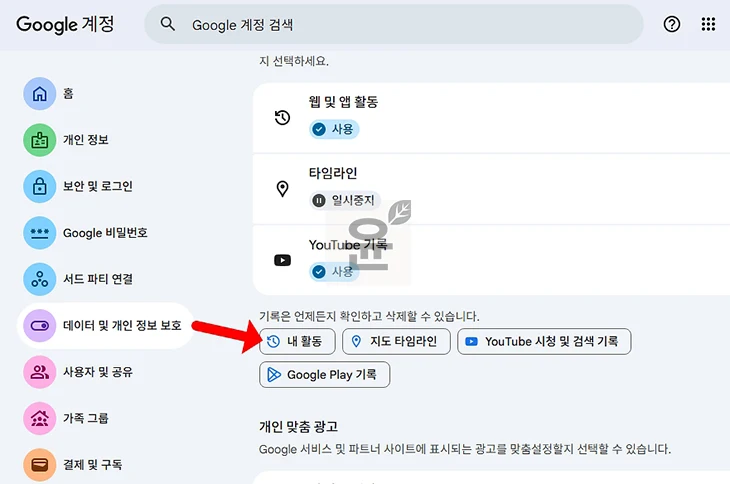
3. 여기에서 웹 및 앱 활동을 선택하세요.
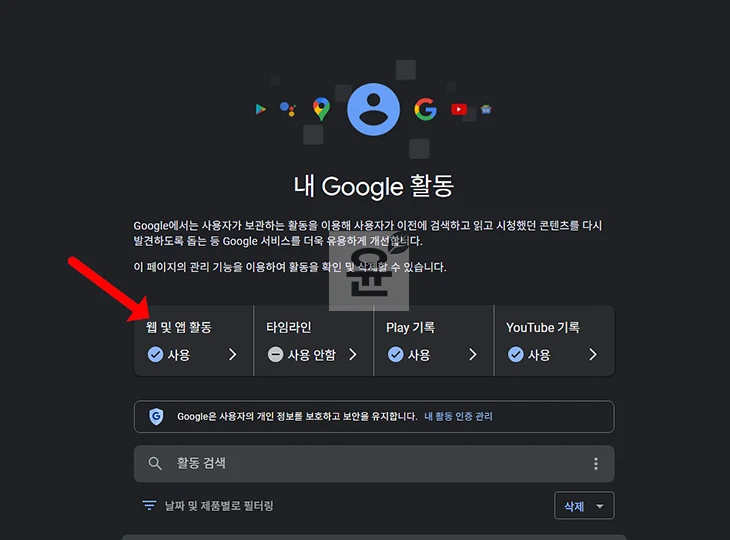
4. 그 다음 자동 삭제 옵션을 선택합니다.
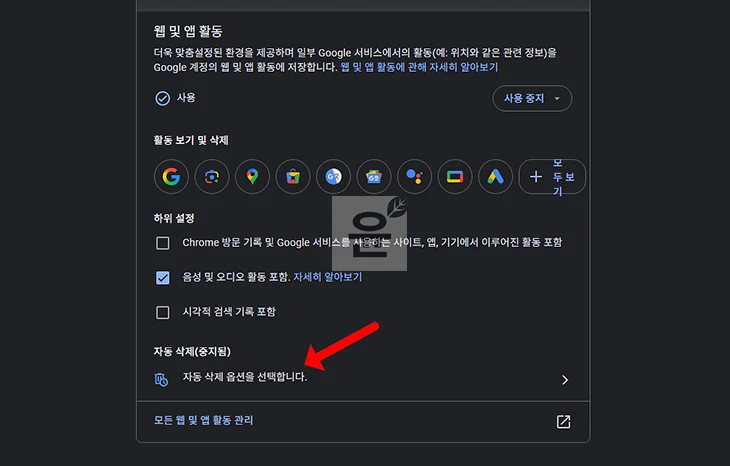
5. 이 후 자동 삭제 기준을 선택하고 다음을 누르면 선택한 개월 이상 활동 내역은 자동으로 삭제가 됩니다.
마무리
크롬 인터넷 사용 기록 자동 삭제 설정 방법에 대해서 알아보았습니다. 개인적으로는 시크릿 모드를 이용하는게 가장 확실하다고 생각이 되며 걱정이 된다면 자동 삭제 옵션 설정을 통해서 몇 개월에 한번씩 삭제가 되도록 진행을 해보세요.