네이버페이를 이용할 때 보통 생체 인증으로 설정을 해서 그런지 몰라도 비밀번호를 간혹 잊어버릴 때가 있습니다. 5회 입력 오류가 되면 잠금이 되기 때문에 그 전에 찾는 것이 좋은데 오늘은 네이버페이 비밀번호 변경부터 5회 오류 시 찾기를 통해 재설정까지 진행을 해보도록 하겠습니다. 네이버페이 비밀번호 찾기가 필요한 분들은 이 글을 통해서 초기화를 해보세요.
네이버페이 비밀번호 변경 방법
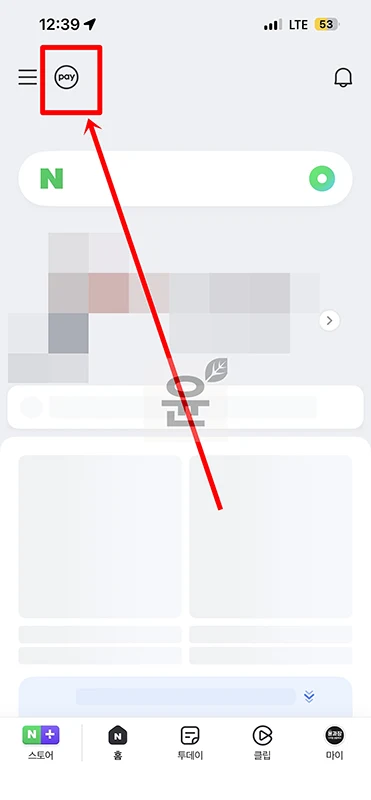
1. 네이버 앱을 실행하고 상단에 보이는 페이 버튼을 클릭합니다.
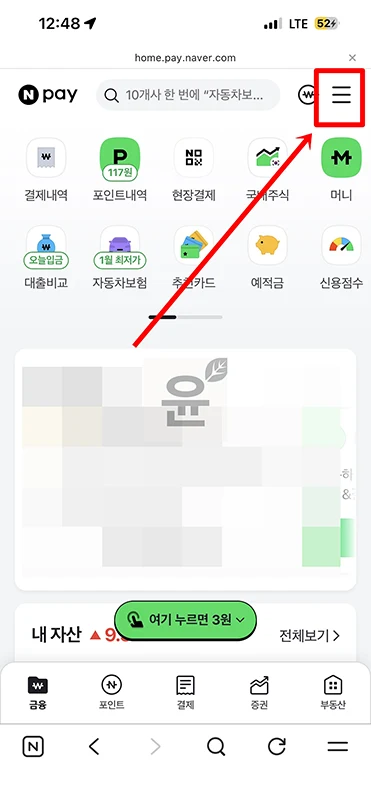
2. 네이버페이 앱을 이용해도 동일하고 메인에서 오른쪽 상단에 ☰ 버튼을 클릭하세요.
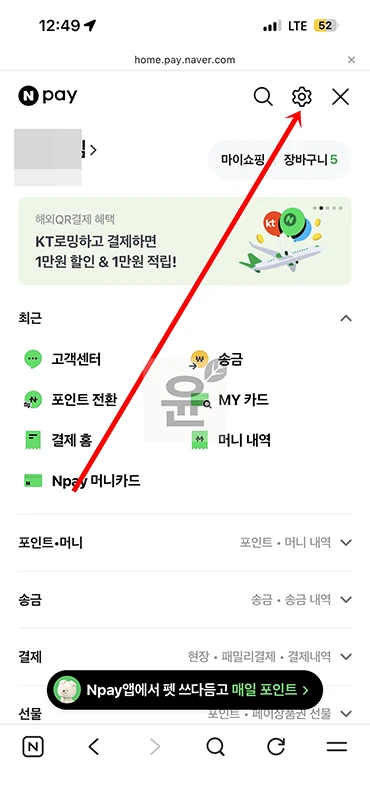
3. 전체 메뉴들이 나오면 여기에서 다시 한번 상단에 보이는 톱니바퀴(설정) 아이콘을 클릭합니다.
4. 여기에서 비밀번호 변경 메뉴를 찾을 수가 있습니다. 클릭하세요.
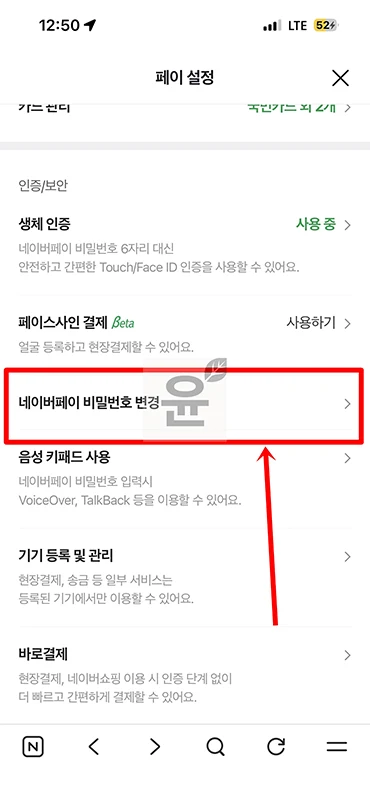
5. 기존 비밀번호를 입력하고 새로운 비밀번호를 입력하면 쉽게 변경이 가능합니다.
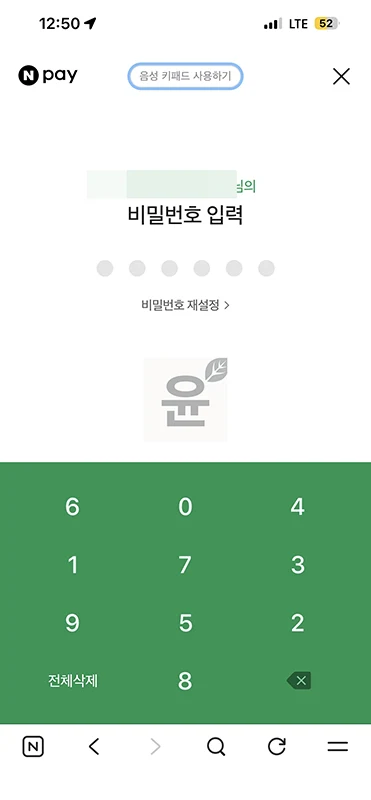
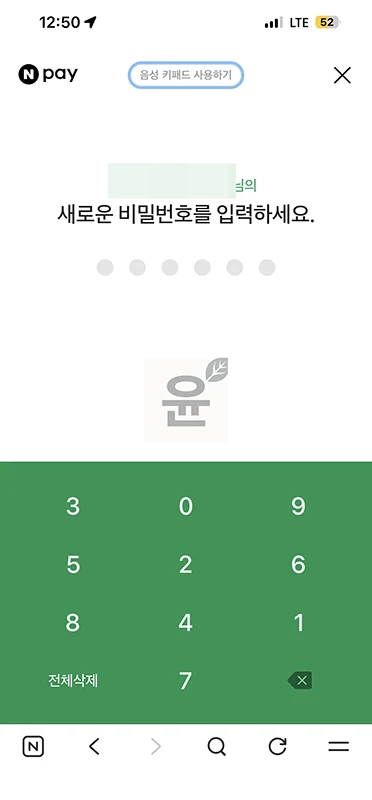
※ PC를 이용한다면 네이버페이 홈페이지에 접속 후 페이 설정 > 비밀번호 변경 메뉴를 이용하면 됩니다.
네이버페이 결제 비밀번호 5회 오류 시 찾기 재설정 방법
비밀번호를 연속으로 5회 잘못 입력하면 보안에 따라 일실적으로 잠김 현상이 발생이 됩니다. 이 때는 다음과 같은 방법으로 재설정을 진행할 수가 있으며 모를 때는 다음과 같이 진행을 해보세요.
1. 네이버페이 결제 비밀번호 입력 화면에서 비밀번호 재설정을 클릭합니다.
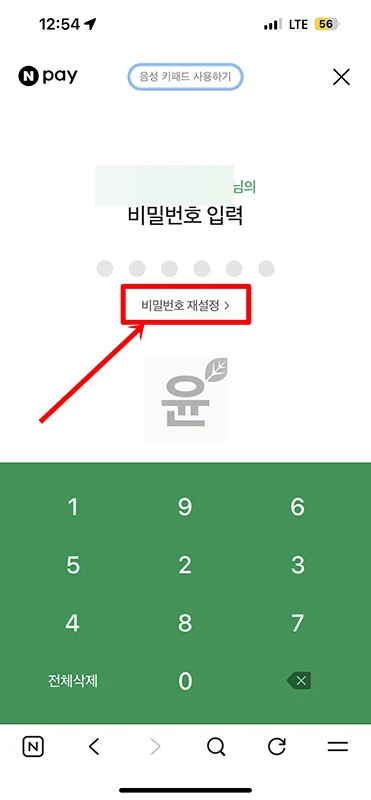
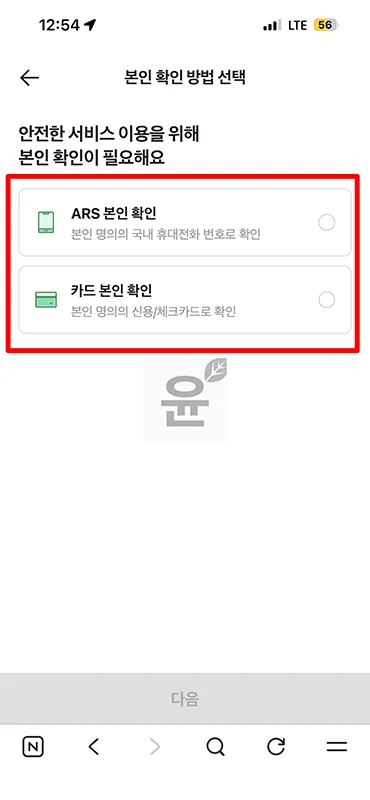
2. 본인 확인 방법으로 ARS 본인 확인 또는 카드 본인 확인 둘 중 하나를 선택합니다. ARS 본인 확인을 선택하게 되면 전화를 통해 인증을 진행하게 되며 카드 인증은 신용/체크카드로 인증을 진행할 수가 있습니다.
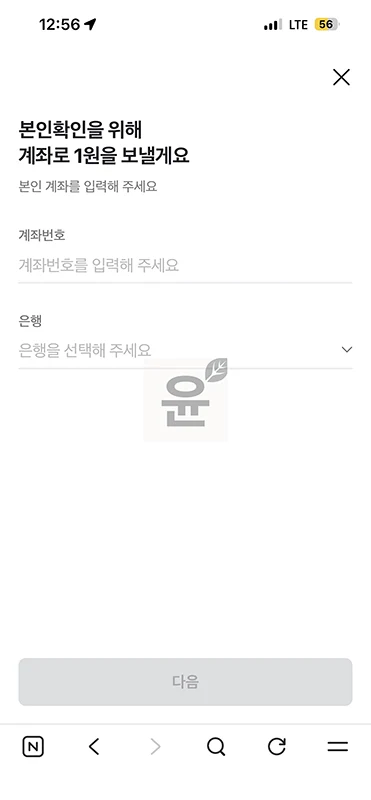
3. 추가로 본인확인을 위해 계좌 1원 인증을 진행하세요. 계좌번호과 은행을 선택하고 입금자 내역에서 네이버 뒤 문자를 입력하면 됩니다.
4. 인증이 완료되면 새로운 비밀번호를 입력해서 재설정을 완료할 수가 있습니다.
네이버페이 관련해서 궁금한 점이 있다면 지난 글을 참고를 해주세요.

→ [네이버페이 결제내역 삭제 여부 알아보기]

→ [네이버페이 간편결제 카드 및 계좌 등록 알아보기]
마무리
네이버페이 비밀번호 변경은 기존 비번을 알고 있는 경우에는 쉽게 변경을 할 수가 있지만 모른다면 재설정을 진행해야 하고 이때에는 본인 확인을 위해 계좌인증, ARS 인증 등이 필요합니다.