PAYCO 앱은 로그인 보안을 위해 1개의 기기에서만 로그인이 가능하지만 페이코 홈페이지 등에서는 중복 로그인이 가능하기 때문에 로그아웃을 할 때 이 부분도 살펴봐야 합니다. 오늘은 페이코 로그아웃 방법에 대해서 알아보고 로그인 기록 확인까지 진행을 해보도록 하겠습니다.
현재 기기 페이코 로그아웃 방법
페이코 앱에서 로그아웃을 진행하려면 다음과 같은 방법을 참고해보세요.
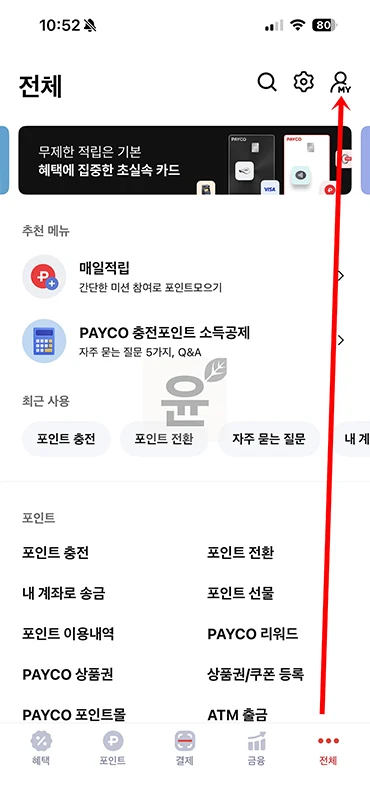
1. 페이코 앱을 실행하고 하단에 보이는 전체 메뉴를 클릭합니다.
2. 전체 메뉴에서 상단에 MY 아이콘을 클릭합니다.
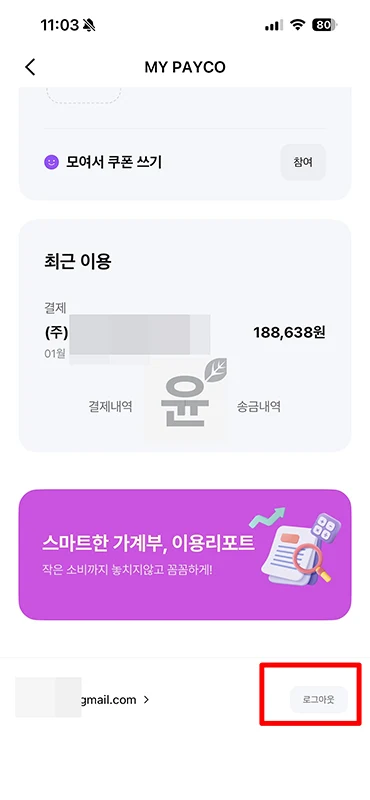
3. 마이 페이코 화면이 나오면 맨 밑으로 이동을 합니다. 그러면 여기에 내 아이디가 보이고 그 옆에 로그아웃 버튼을 찾을 수가 있습니다. 클릭을 해서 로그아웃을 해보세요.
PC 웹 화면에서 로그아웃 하는 방법은 간단합니다. 로그인 버튼이 있는 위치에 보이는 로그아웃을 찾아서 클릭을 하면 됩니다.
페이코 계정이 생각이 나지 않는다면 간단하게 찾아보세요.

→ [페이코 계정 확인하기]
페이코 로그인 기록 확인하는 방법
이제 로그인 기록을 확인 후에 어떤 기기에서 로그인이 되어 있는지 체크를 해보도록 하겠습니다.
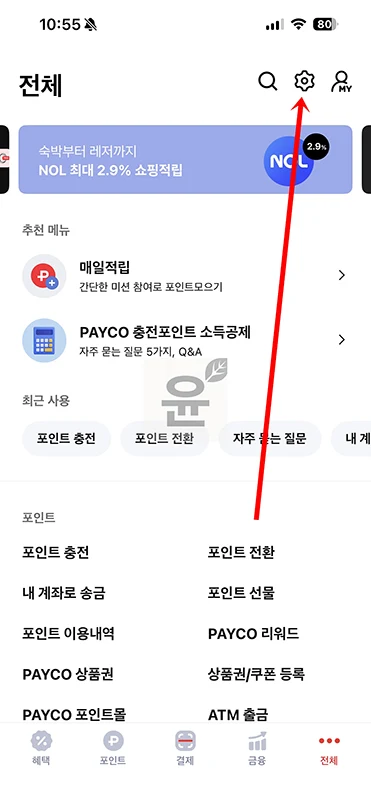
1. 페이코 앱을 실행하고 전체 > 설정 아이콘을 클릭합니다.
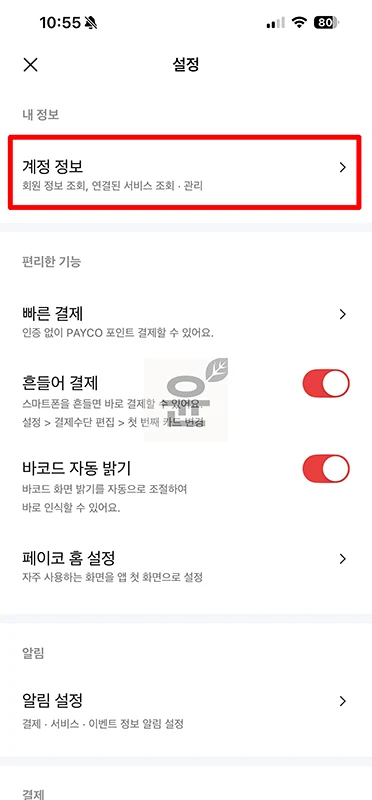
2. 설정 화면에서 계정 정보 메뉴를 택합니다.
3. 계정 정보에서는 다시 로그인 내역을 클릭하세요.
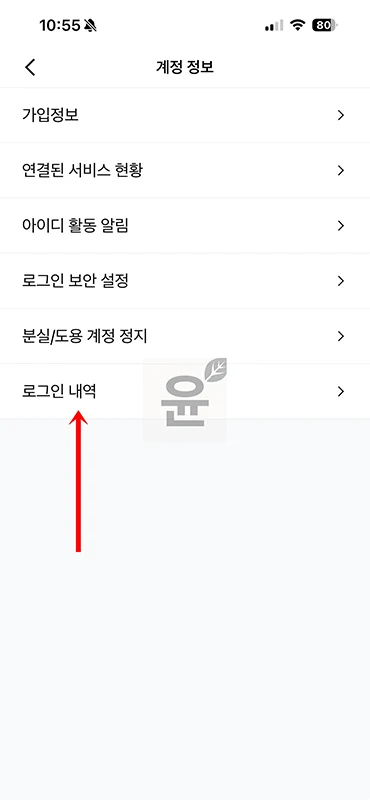
4. 로그인 내역에서는 최근 30일 이내에 로그인 내용을 확인할 수가 있습니다.
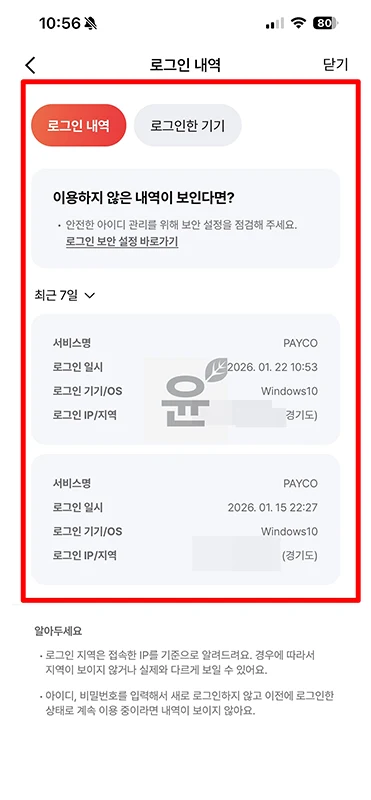
5. 그리고 여기에서 로그인한 기기 탭을 클릭해서 현재 로그인 중인 기기들을 살펴보세요.
6. 해당 화면에서 모르는 기기가 있다면 삭제 버튼을 눌러 새로운 기기 인증을 진행할 수 있도록 합니다.
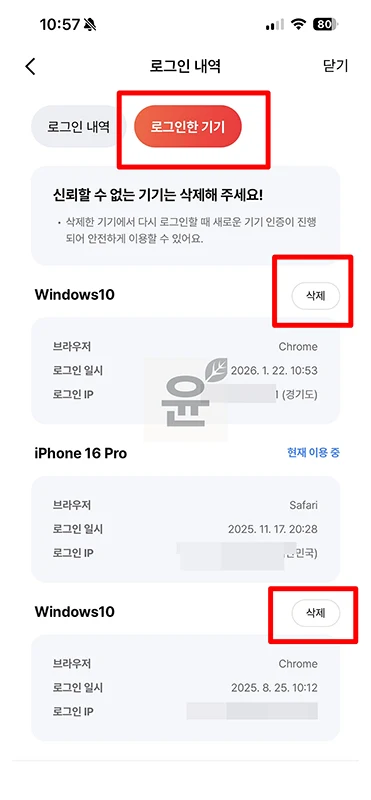
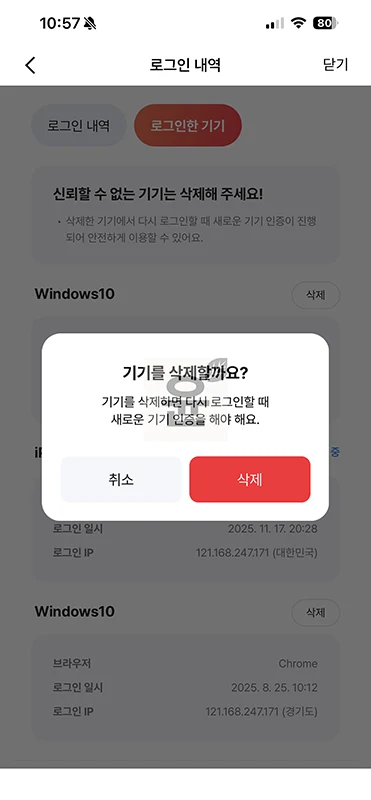
참고로 여기서 삭제를 한다고 해서 원격 로그아웃이 되지는 않습니다.
마무리
페이코 로그아웃은 MY -> 로그아웃으로 진행을 할 수가 있습니다. 그리고 추가적으로 누가 어디에서 로그인을 했는지 확인할 수 있는 로그인 기록도 살펴볼 수가 있으니까 참고해보세요.