토스 퀵계좌이체는 한 번만 계좌를 등록해두면 이후에는 비밀번호만으로 빠르게 계좌이체 결제를 할 수 있는 간편 이체 서비스입니다. 오늘은 토스 퀵계좌이체 등록 방법에 대해서 알아보고 실제로 사용을 해보도록 하겠습니다. 평소 계좌이체를 많이 한다면 토스 퀵계좌이체 등록을 통해서 편리하게 결제를 진행해보세요.
토스 퀵계좌이체란
토스 퀵계좌이체는 간편결제처럼 계좌 이체 결제를 도와주는 서비스입니다. 계좌 정보를 등록하게 되면 퀵계좌이체 서비스를 이용하는 쇼핑몰에서 빠르게 결제를 할 수가 있다는 장점이 있습니다.
토스 퀵계좌이체 등록 전에 확인할 점
토스 퀵계좌이체 계좌 등록 전에 확인해야 하는 부분들에 대해서 정리를 하였습니다.
계좌 등록
토스 퀵계좌이체는 별도의 가입 페이지나 등록 페이지가 있는 것이 아니라 PG 결제창에서 결제이체를 선택 후 결제하는 화면에서 등록을 할 수가 있습니다.
준비물
결제 계좌 등록을 위해서는 본인 명의 계좌번호, 본인 명의 휴대폰이 필요합니다.
토스 퀵계좌이체 등록 및 사용 방법
등록 및 사용은 간단하게 한 번으로 진행이 되기 때문에 같이 다뤄보도록 하겠습니다.
1. 원하는 쇼핑몰에서 상품을 장바구니에 담고 결제하기 버튼을 누릅니다.
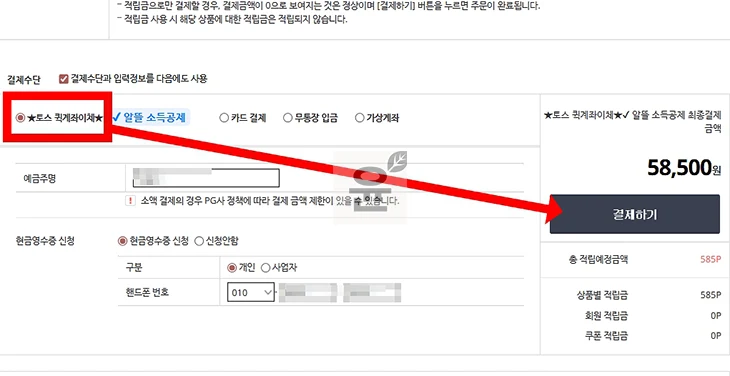
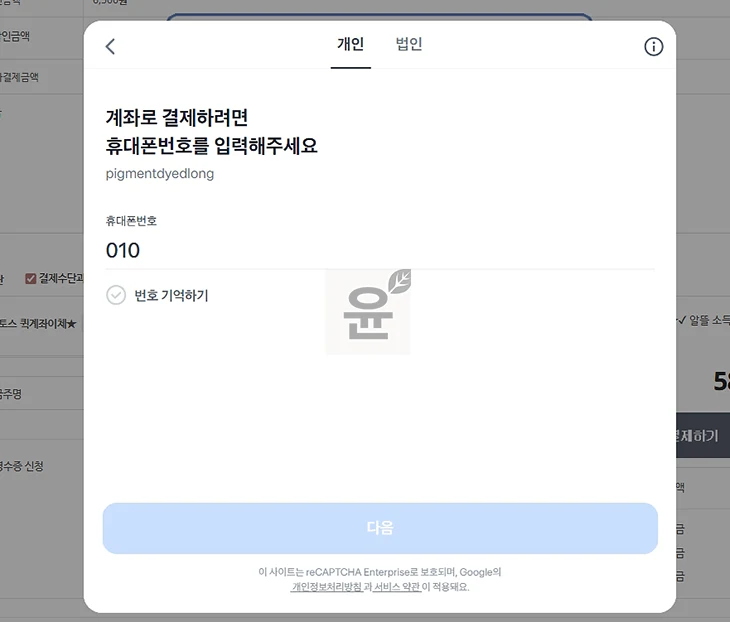
2. 토스 퀵계좌이체 화면이 나오면 개인 또는 법인 탭을 선택하고 휴대폰 번호를 입력합니다.
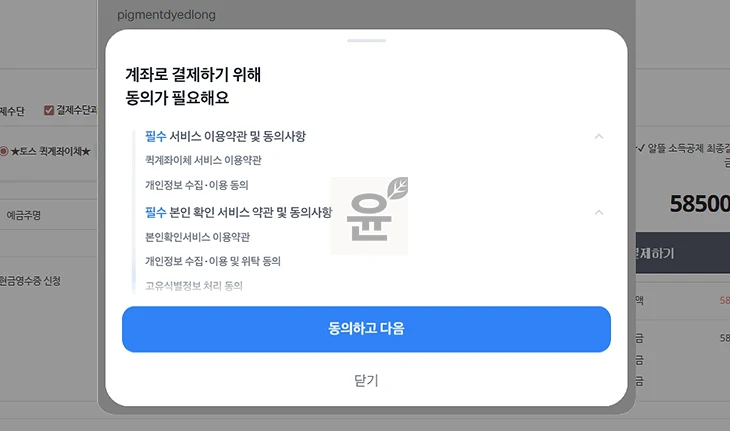
3. 그 다음 계좌로 결제하기 위해 동의가 필요하고 동의하고 다음 버튼을 눌러주세요.
4. 동의 후 이름 주민등록번호 앞 7자리, 통신사, 휴대폰번호를 입력해서 문자 인증을 진행합니다.
5. 문자 인증이 완료가 되면 내 토스 계좌 중 하나를 선택합니다. 여기서 등록이 필요하면 다른 계좌로 결제하기를 클릭하세요.
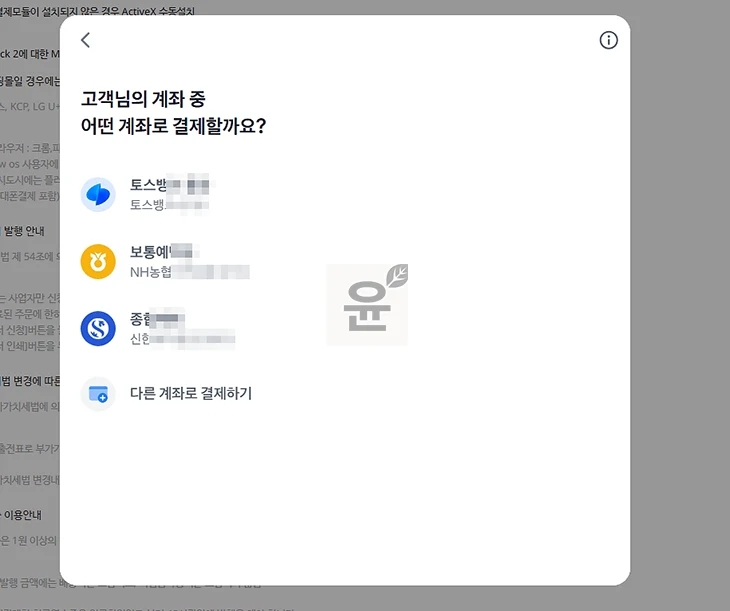
6. 계좌 등록을 위해 은행 계좌번호를 입력 후 사용할 결제 비밀번호를 입력합니다. 그럼 1원 인증을 진행합니다. 입금내역에서 토스 뒤 3자리 숫자를 확인해서 입력하세요.
7. 출금 계좌 동의를 위해 ARS 인증까지 진행합니다.
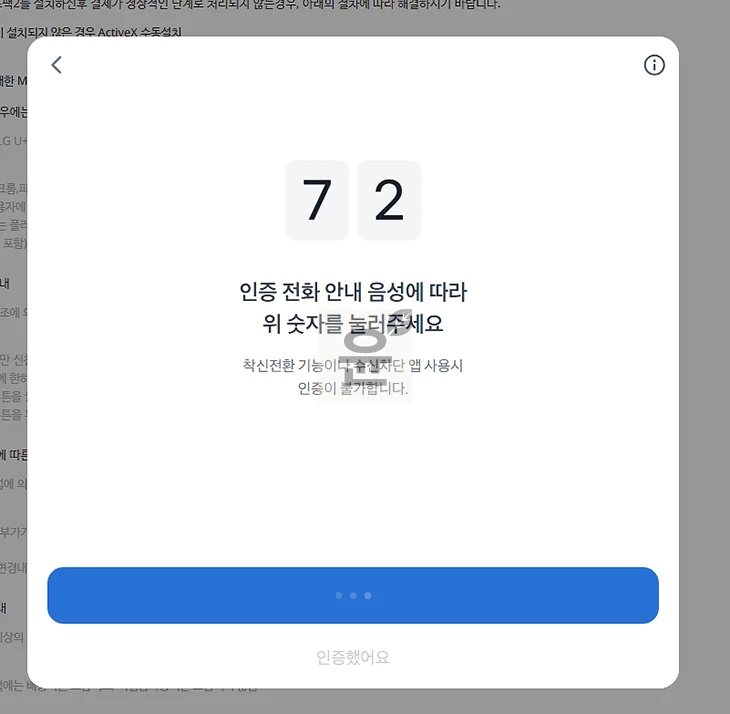
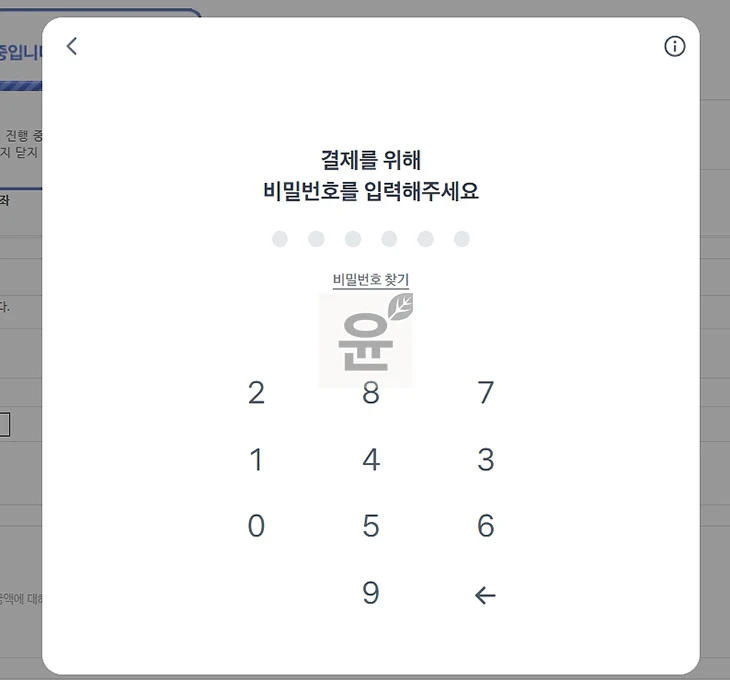
8. 등록이 완료가 되면 이제 결제하기 버튼을 눌러 결제를 진행합니다.이 때 아까 등록한 결제 비밀번호가 필요합니다.
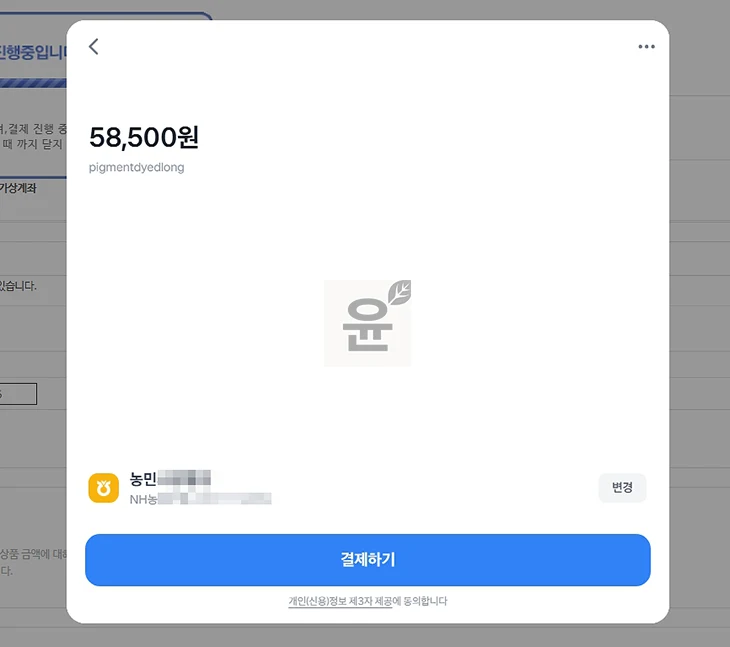
결제 비밀번호까지 입력이 되면 결제가 완료가 됩니다.
토스 관련 기능을 살펴보세요.

→ [토스 할인 쿠폰 받는 법 확인하기]

→ [토스 영수증 출력하기]
마무리
토스 퀵계좌이체는 한 번만 계쫘 등록을 해두면 결제 비밀번호만으로도 쉽게 결제가 가능한 서비스입니다. 평소 계좌이체 결제가 많은 분들은 퀵계좌이체 서비스를 이용해보세요.