토스뱅크는 실물통장이 없기 때문에 입출금 내역이 필요하다면 토스 앱을 이용해야 합니다. 오늘은 토스뱅크 입출금 내역을 발급하고 출력 그리고 저장하는 방법에 대해서 알아보도록 하겠습니다. 거래내역서가 필요한 분들은 이 글을 확인해서 그대로 진행을 해보시기 바랍니다. 그럼 토스뱅크 입출금 내역 조회부터 진행해볼게요.
토스뱅크 입출금 내역 조회 방법
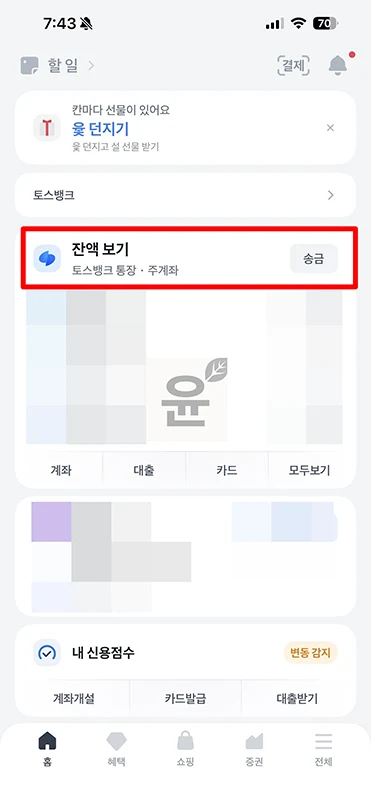
1. 토스 앱을 실행하고 메인에서 토스뱅크 계좌를 클릭합니다.
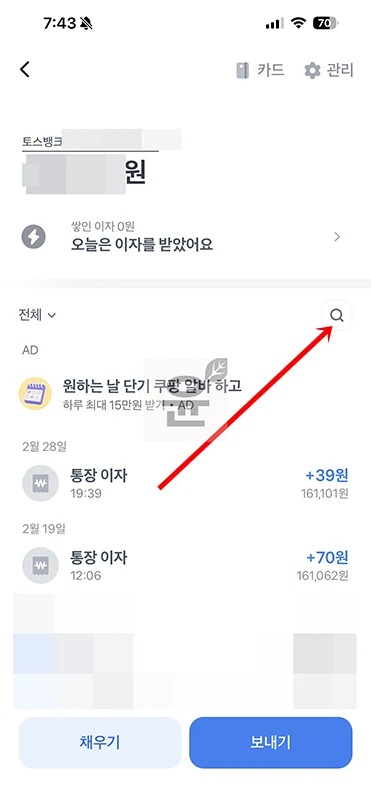
2. 내 토스뱅크 계좌에서는 입출금 내역을 최신 내역부터 볼 수가 있습니다. 여기에서 검색 버튼을 눌러주세요.
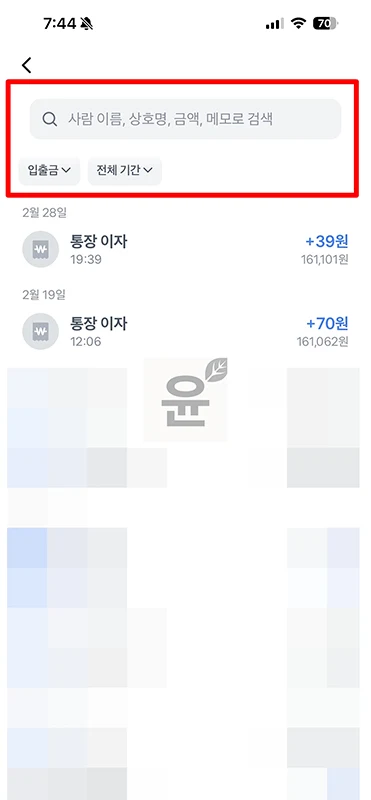
3. 그럼 입출금 내역을 위해 사람 이름, 상호명, 금액, 메모로 검색하고 기간, 입금 및 출금을 선택 후 조회를 하면 토스뱅크 입출금 내역을 쉽게 볼 수가 있습니다.
토스뱅크 거래내역서 발급 및 저장 방법
입출금 내역서 즉 거래내역서를 발급 하기 위해서는 간단하게 진행을 해보겠습니다.
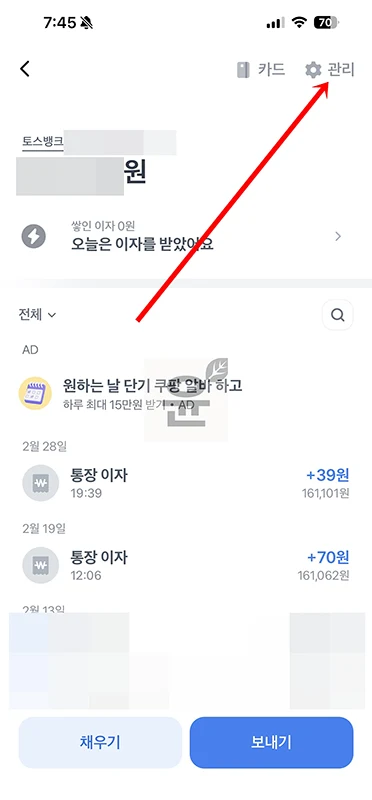
1. 토스 앱 > 토스뱅크 계좌를 선택하고 상단에 관리 버튼을 클릭합니다.
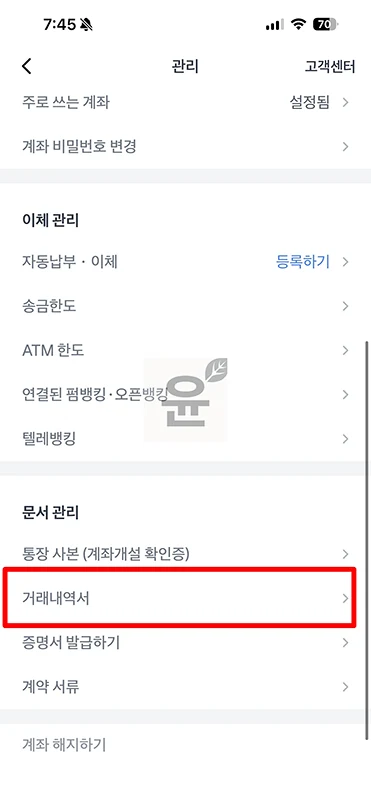
2. 관리 화면에서 문서 관리 아래에 보이는 거래내역서 메뉴를 클릭하세요.
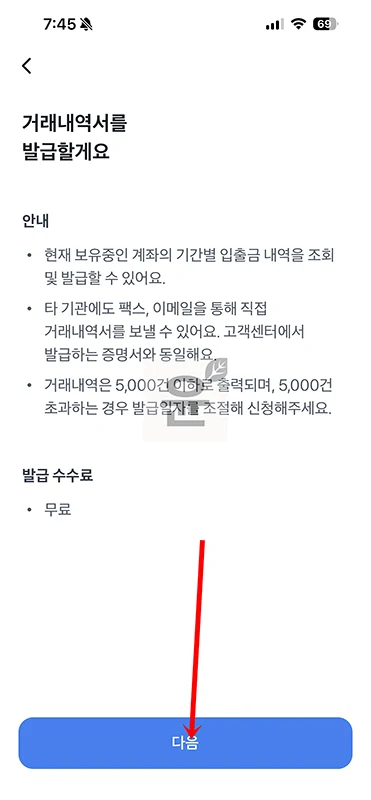
3. 현재 보유중인 계좌의 기간별 입출금 내역을 조회하고 발급이 가능합니다. 다음을 눌러주세요.
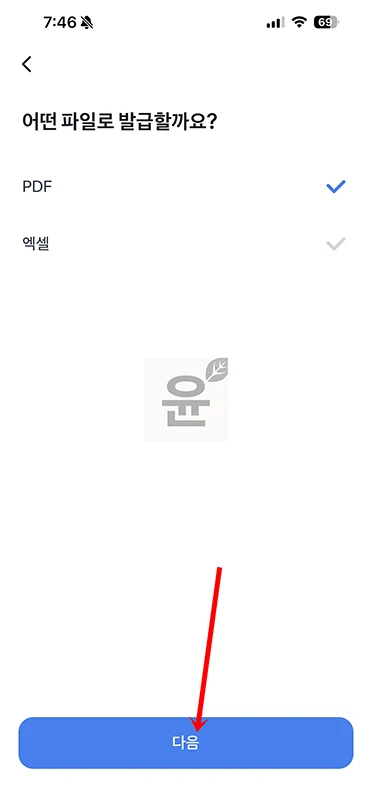
4. 어떤 파일로 발급을 할 건지 PDF 또는 엑셀 중 하나를 선택합니다.
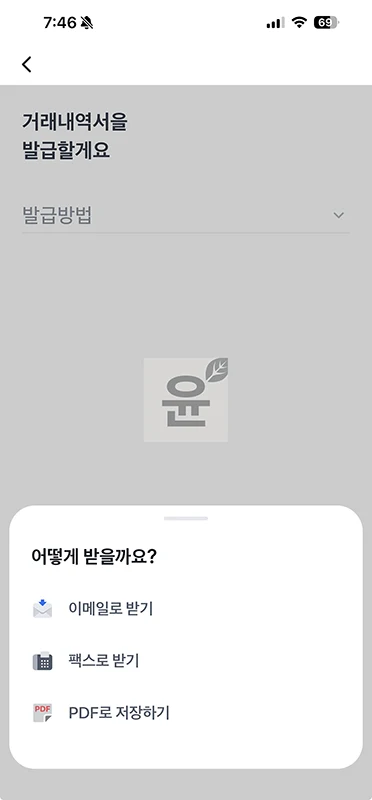
5. PDF를 선택했다면 발급 방법 중 이메일로 받기, 팩스로 받기, PDF로 저장하기 중 또 하나를 선택하세요.
6. 한글, 영문 중 원하는 언어를 선택합니다.
7. 거래내역서를 발급할 계좌를 선택합니다.
8. 발급 화면에서 거래 내역을 선택합니다. 기간과 입금 또는 출금 또는 전체 중 하나를 선택합니다. 조회 이후 거래내역서 발급할 건수를 선택합니다.
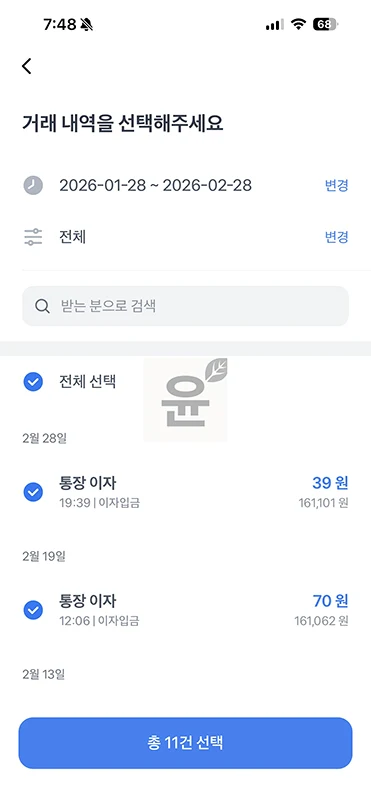
9. 이후 발급할게요 버튼을 누르면 발급이 완료가 됩니다. PDF로 발급 받은 경우 바로 결과를 볼 수가 있으며 여기에서 공유하기 버튼을 통해서 카톡이나 메일 등으로 전송이 가능합니다.
토스뱅크 입출금 내역 출력 방법
토스뱅크 앱에서 입출금 내역을 PDF 파일로 발급을 받았다면 이제 공유하기 기능을 이용해서 파일을 PC카톡 또는 이메일로 보내서 저장을 합니다.
그런 다음 PC카카오톡에서 파일을 다운로드 해서 PC와 연결된 프린터를 선택해서 출력을 하면 됩니다.
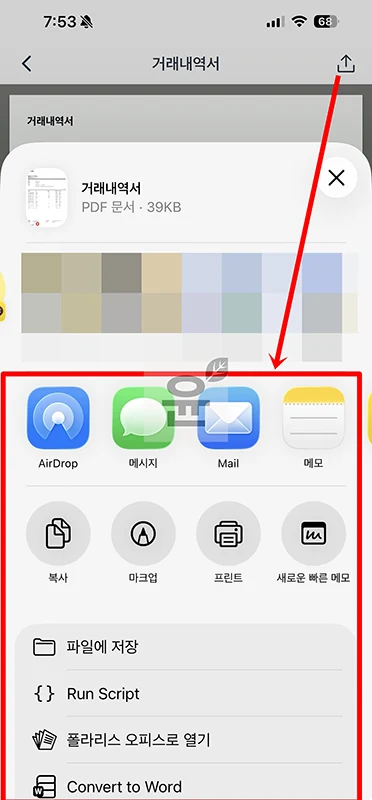
카카오톡 외에도 이메일 첨부 기능을 이용해서 본인 이메일로 PDF를 전송하여 출력도 가능합니다.
토스뱅크 관련 추가적인 기능을 살펴보세요.

→ [토스뱅크 통장사본 알아보기]
마무리
토스뱅크 입출금 내역 발급 및 저장 그리고 출력 방법까지 알아보았습니다. 내역을 확인하는 것은 간단하게 입출금 통장 상세 페이지에서 볼 수 있지만 저장 및 출력을 하기 위해서는 발급이 필요하니까 메뉴를 잘 확인해서 진행해보세요.