이번에 iOS 27로 업데이트하면서 리퀴드 글래스 설정에도 새로운 변화가 생겼습니다. 기존에는 정해진 옵션을 선택하는 방식이었다면 이제는 슬라이더를 이용해 투명도를 직접 조절할 수 있게 된거죠. 이번 글에서는 아이폰 리퀴드 글래스 설정 방법부터 투명도 조절 방법 그리고 슬라이더 단계별 화면 차이와 너무 투명하게 보일 때 확인할 부분까지 하나씩 정리해보겠습니다.
아이폰 리퀴드 글래스 iOS 27에서 달라진 점
iOS 27에서는 리퀴드 글래스 설정 방식이 기존과 조금 달라졌습니다. iOS 26에서는 유리처럼 배경이 비치는 리퀴드 글래스 디자인이 처음 적용되었고 이후 iOS 26.1에서 글자가 잘 보이지 않는다는 의견을 반영해 투명과 틴트 두 가지 옵션을 선택할 수 있도록 변경되었죠. 하지만 두 가지 중 하나만 골라야 하다 보니 원하는 정도로 맞추기에는 조금 아쉬운 부분이 있었습니다.
iOS 27부터는 이런 부분이 개선되어 슬라이더를 움직이면서 원하는 정도로 투명도를 조절할 수 있게 되었습니다. 왼쪽으로 옮길수록 배경이 더 많이 비치면서 투명한 느낌이 강해지고 오른쪽으로 옮길수록 배경이 덜 비치면서 조금 더 진하게 보이는데요. 이렇게 조절한 투명도는 제어 센터와 홈 화면 폴더, 알림, 앱 메뉴 등 아이폰 전체에 적용됩니다.
아이폰 리퀴드 글래스 투명도 조절 설정 방법
아이폰 리퀴드 글래스 투명도는 설정 -> 화면 모드 -> Liquid Glass에서 슬라이더를 움직여 조절할 수 있습니다.
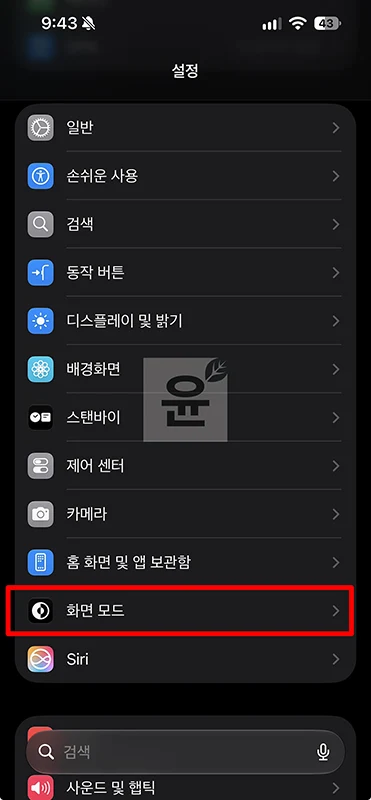
1. 먼저 설정 앱을 실행한 다음 화면 모드를 눌러주세요. 홈 화면 및 앱 보관함 바로 아래에 있습니다.
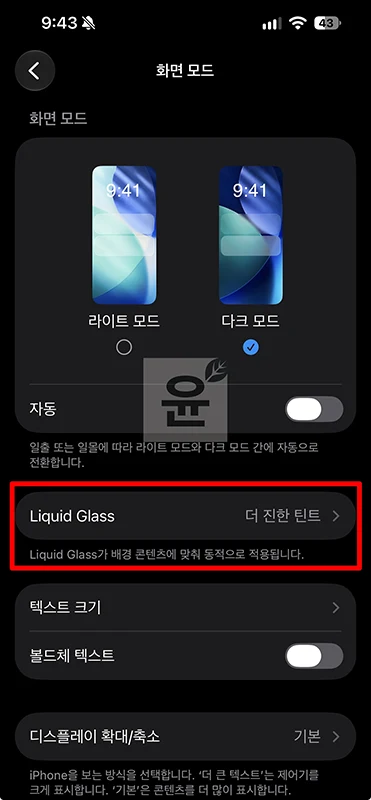
2. 화면 모드로 들어가면 Liquid Glass 메뉴가 보이는데요. 오른쪽에는 현재 설정된 상태도 함께 표시됩니다. 저는 틴트 쪽으로 옮겨둔 상태라 더 진한 틴트라고 표시되어 있습니다.
3. Liquid Glass를 누르면 위쪽에 미리보기 화면이 나오고 그 아래에 투명도를 조절할 수 있는 슬라이더가 있습니다. 슬라이더를 왼쪽으로 옮길수록 배경이 더 많이 비치면서 투명하게 표시됩니다.
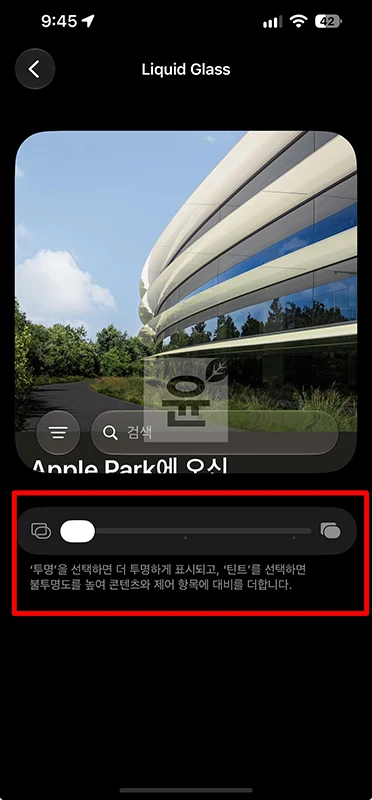
4. 반대로 오른쪽으로 옮길수록 뒤쪽 화면이 덜 비치면서 조금 더 진하게 바뀌는데요. 슬라이더를 움직일 때마다 위쪽 미리보기 화면도 바로 바뀌기 때문에 설정 화면을 나가지 않고 확인할 수 있습니다.
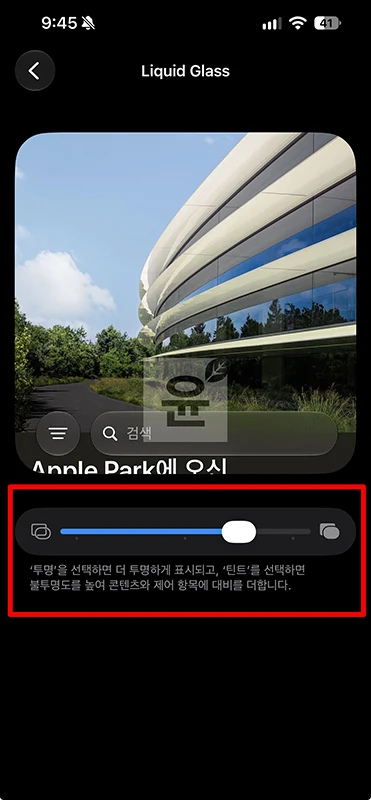
다만 미리보기 화면은 크기가 작아서 실제로 어느 정도 차이가 나는지 조금 애매하게 느껴져서 직접 앱 화면에서도 비교해보았습니다.
리퀴드 글래스 투명과 틴트 슬라이더 단계별 화면 비교
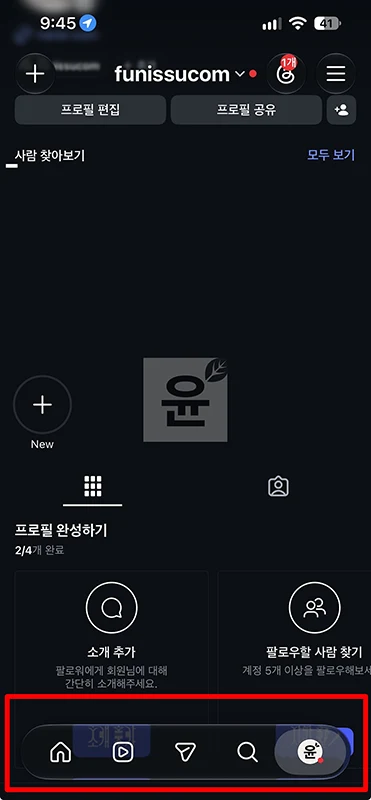
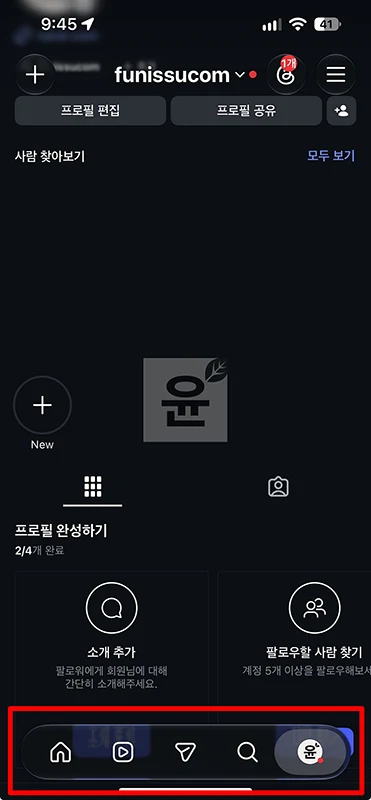
슬라이더를 왼쪽 끝으로 두면 메뉴 뒤쪽의 글자까지 비쳐 보이고 오른쪽 끝으로 옮기면 뒤 화면이 거의 가려지면서 아이콘이 조금 더 또렷하게 보입니다. 저는 인스타그램 프로필 화면의 하단 메뉴를 기준으로 왼쪽, 가운데, 오른쪽 세 단계로 나눠 비교해보았습니다.
슬라이더를 맨 왼쪽(투명)으로 옮긴 화면입니다. 하단 메뉴 뒤에 있는 소개 추가 버튼의 파란색과 글자가 흐릿하게 비쳐 보이는데요. 유리처럼 비치는 느낌은 가장 강하지만 뒤쪽 화면이 복잡한 경우에는 아이콘이나 메뉴가 조금 산만하게 느껴질 수 있습니다.
슬라이더를 가운데(기본값)에 둔 화면입니다. 뒤쪽 글자가 여전히 비쳐 보이기는 하지만 맨 왼쪽과 비교하면 조금 흐려진 것을 확인할 수 있는데요. 다만 직접 비교해보니 왼쪽 끝과 가운데의 차이는 생각보다 크지 않았습니다.
슬라이더를 맨 오른쪽(틴트)으로 옮긴 화면입니다. 메뉴 뒤쪽의 글자는 거의 보이지 않고 파란색만 은은하게 남아 하단 메뉴가 조금 더 어둡고 단단하게 보이는데요. 세 단계 중에서는 아이콘과 메뉴가 가장 또렷하게 느껴졌습니다.
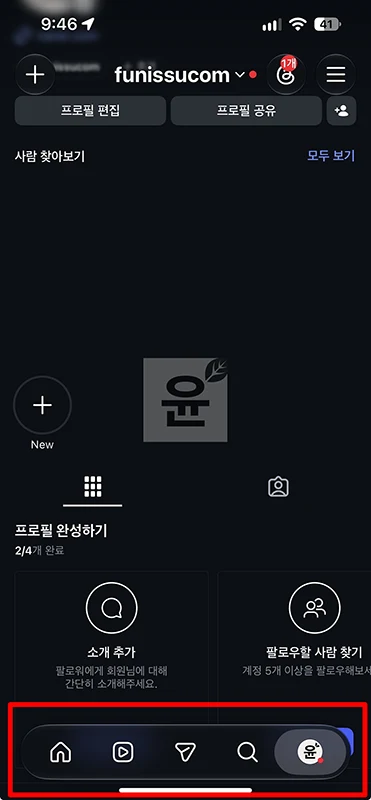
정리하면 리퀴드 글래스 특유의 유리 느낌을 살리고 싶다면 왼쪽이나 가운데 쪽으로 두면 되고 뒤 화면이 비치는 게 불편하거나 글자와 아이콘이 잘 보이는 것이 중요하다면 오른쪽으로 옮기는 것이 좋습니다.
이렇게 직접 세 단계를 비교해보니까 특히 오른쪽 끝에서 차이를 가장 확실하게 느낄 수가 있었습니다. 화면이 너무 비쳐 보여 불편했던 분이라면 한 번 조절해보시기 바랍니다.
리퀴드 글래스 설정이 안 보일 때 확인할 점
설정에서 Liquid Glass 슬라이더가 보이지 않는다면 iOS 27로 업데이트가 안 되어 있거나 메뉴 위치를 못 찾는 경우일 수가 있습니다. 아래 내용을 먼저 확인해보세요.
- iOS 27 업데이트 여부 확인 : 슬라이더는 iOS 27부터 사용할 수 있습니다. 설정 -> 일반 -> 소프트웨어 업데이트에서 현재 버전을 확인해주세요.
- 지원 기기 확인 : iOS 27은 iPhone 11 이상 모델에서 설치할 수 있습니다. 그보다 오래된 모델은 업데이트 자체가 되지 않습니다.
- 메뉴 위치 확인 : Liquid Glass 메뉴는 디스플레이 및 밝기가 아니라 화면 모드 안에 있습니다.
- 설정 검색으로 찾기 : 메뉴가 헷갈린다면 설정 화면 아래 검색창에 ‘Liquid Glass’를 입력해보세요.
마무리
오늘은 iOS 27에서 바뀐 아이폰 리퀴드 글래스 설정 방법에 대해서 알아보았습니다. 단계별로 화면을 비교해보니까 확실히 차이가 있는 것 같은데요. 저는 직접 비교해본 뒤 글자가 잘 보이는 오른쪽 끝으로 맞춰두었습니다. iOS 27로 업데이트하셨다면 내 눈에 편한 위치를 한 번 찾아보시기 바랍니다.