아이폰 동영상으로 영상 작업을 하다 보면 원하는 장면을 사진으로 캡쳐해서 사용해야 할 때가 있는데 예전에는 아이폰 동영상 원본 캡쳐를 하려면 별도의 동영상 캡쳐 앱을 이용하거나 영상을 멈춘 뒤 스크린샷을 찍는 방법을 주로 사용했습니다. 하지만 iOS 27에서는 사진 앱 자체에서 원하는 비디오 프레임을 사진으로 바로 저장할 수 있게 되어 훨씬 편리해졌습니다. 그래서 이번 글에서는 아이폰 동영상에서 원하는 장면을 별도의 앱 없이 사진으로 저장하는 방법을 알아보겠습니다.
iOS 27 비디오 프레임 사진으로 저장 기능이란?
iOS 27에서는 사진 앱에서 동영상의 원하는 장면을 한 장의 사진으로 바로 저장할 수 있습니다.
화면을 캡쳐하는 스크린샷 방식이 아니라 선택한 비디오 프레임 자체를 사진으로 저장하는 기능으로 기존에는 동영상을 멈춘 상태에서 스크린샷을 찍는 방법이나 특정 앱을 많이 사용했는데요. 이렇게 하면 영상뿐만 아니라 화면에 보이는 재생 버튼이나 여백 등이 함께 찍힐 수 있어서 다시 사진을 잘라내야 하는 경우가 있었습니다.
반면 비디오 프레임을 사진으로 저장 기능을 이용하면 영상 비율 그대로 사진이 만들어지기 때문에 따로 잘라낼 필요가 없습니다.
다만 여기서 말하는 아이폰 동영상 원본 캡쳐는 카메라로 촬영한 24MP, 48MP 사진처럼 저장된다는 의미는 아닙니다. 원본 동영상의 한 프레임을 해당 영상 해상도 그대로 사진으로 저장하는 방식이라고 생각하면 이해하기 쉽습니다.
아이폰 동영상 원본 캡쳐 방법
아이폰 동영상 원본 캡쳐 방법은 간단합니다. 사진 앱에서 동영상을 열고 -> 원하는 장면을 선택한 뒤 -> 오른쪽 위 점 3개(⋯) -> 비디오 프레임을 사진으로 저장 버튼을 누르면 됩니다.
1. 그럼 먼저 사진 앱을 실행한 뒤 사진으로 저장하고 싶은 동영상을 열어주세요. 카메라로 영상을 촬영한 직후라면 왼쪽 아래 미리보기를 눌러 바로 열어도 됩니다.
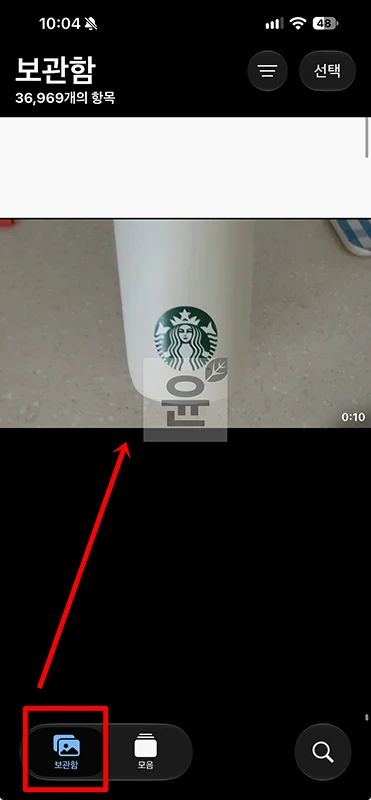
2. 동영상을 열면 화면 아래쪽에 재생 버튼과 함께 재생 막대가 보이는데요.
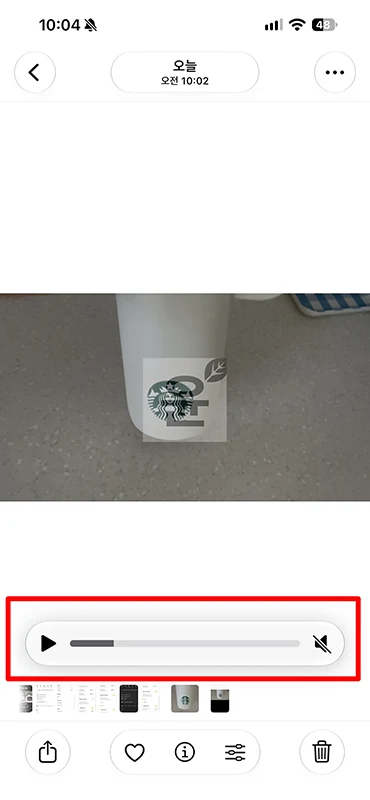
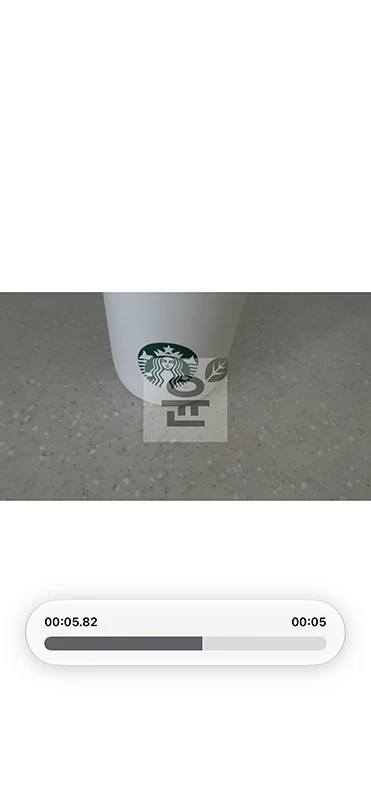
3. 재생 막대를 손가락으로 누른 상태에서 좌우로 움직여 사진으로 저장할 장면을 찾아주세요.
4. 원하는 장면을 골랐다면 화면 오른쪽 위에 있는 점 3개(⋯) 버튼을 눌러줍니다.
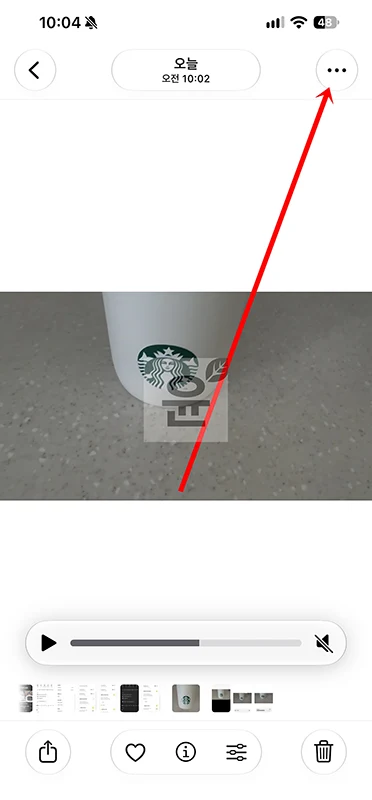
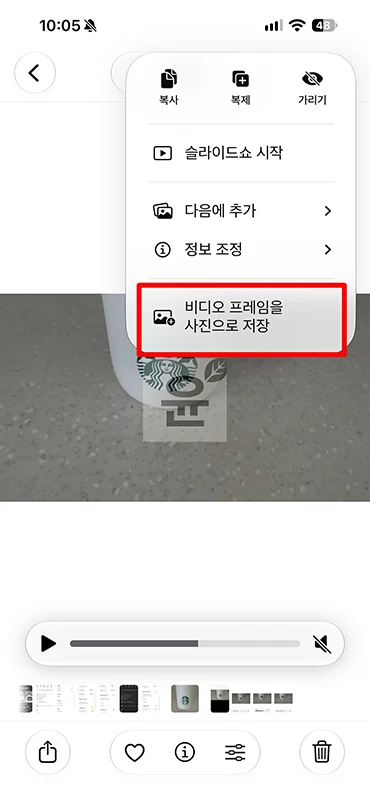
5. 그럼 복사, 복제, 가리기 등의 메뉴가 나타나는데요. 여기에서 아래쪽에 있는 비디오 프레임을 사진으로 저장을 누르면 됩니다.
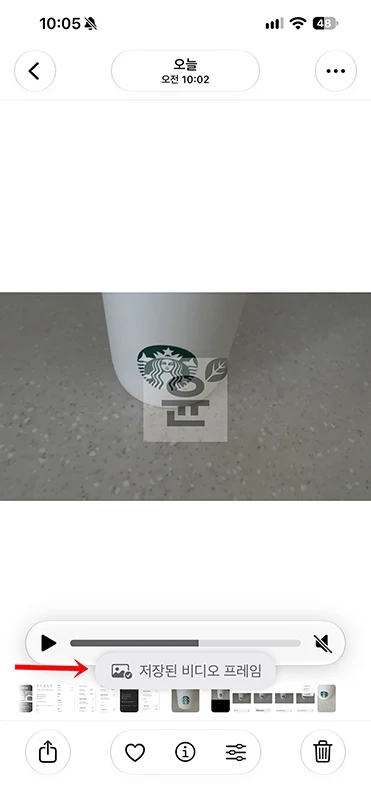
6. 정상적으로 저장되면 재생 막대 아래에 저장된 비디오 프레임이라는 문구가 잠깐 나타납니다. 여기까지 확인했다면 사진 저장이 완료된 것입니다.
같은 동영상에서 여러 장면을 사진으로 저장하는 것도 가능합니다. 재생 막대로 원하는 장면을 다시 선택한 뒤 점 3개(⋯) → 비디오 프레임을 사진으로 저장을 반복하면 됩니다.
이렇게 저장한 사진은 별도의 폴더가 아니라 기존 사진 앱 보관함에 추가되는데요. 정렬 방식에 따라 보이는 위치가 조금 다릅니다.
저장한 비디오 프레임 사진 확인하기
비디오 프레임으로 저장한 사진은 사진 앱 보관함에서 바로 확인할 수 있습니다. 다만 보관함을 어떤 기준으로 정렬하고 있는지에 따라 사진이 나타나는 위치가 달라집니다.
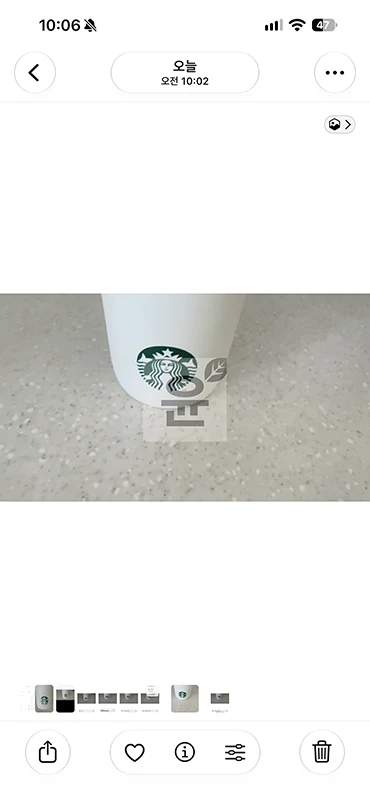
보관함이 추가됨 기준으로 정렬되어 있다면 방금 저장한 사진이 아래쪽에 나타납니다. 반대로 캡처됨 기준으로 정렬되어 있다면 원본 동영상이 촬영된 날짜 근처에서 확인하면 됩니다.
그리고 사진 앱에서 이미지를 볼 때는 화면 크기 때문에 위아래에 여백이 있는 것처럼 보일 수도 있는데 실제 사진 자체에 여백이 들어간 것은 아닙니다.
제가 촬영한 영상을 비디오 프레임으로 저장해 확인해 보니 1920 × 1080 크기로 저장되었고 스크린샷처럼 다시 사진을 잘라낼 필요 없이 영상 비율 그대로 저장되어 있었습니다.
비디오 프레임 사진 저장이 안 될 때 확인할 점
비디오 프레임을 사진으로 저장 메뉴가 보이지 않거나 저장한 사진을 찾기 어렵다면 몇 가지를 확인해 보면 됩니다.
- iOS 27 이상인지 확인하기
설정 -> 일반 -> 소프트웨어 업데이트에서 현재 iOS 버전을 확인해 주세요. - 기본 사진 앱에서 동영상을 열었는지 확인하기
비디오 프레임 저장 기능은 기본 사진 앱에서 사용할 수 있습니다. - 점 3개(⋯) 메뉴 확인하기
원하는 장면에서 오른쪽 위 점 3개(⋯) 버튼을 눌렀을 때 비디오 프레임을 사진으로 저장 메뉴가 있는지 확인합니다. - 보관함 정렬 방식을 추가됨으로 변경하기
저장은 되었지만 사진이 보이지 않는다면 캡처됨 대신 추가됨으로 정렬하면 방금 저장한 사진을 쉽게 찾을 수 있습니다. - 저장된 비디오 프레임 문구 확인하기
정상적으로 저장되면 화면 아래쪽에 저장된 비디오 프레임이라는 문구가 잠깐 표시됩니다.
마무리
오늘은 iOS 27에서 사용할 수 있는 아이폰 동영상 원본 캡쳐 방법에 대해 알아보았습니다. 이제는 동영상을 멈춘 뒤 스크린샷을 찍고 다시 잘라낼 필요 없이 사진 앱에서 원하는 장면을 선택한 다음 비디오 프레임을 사진으로 저장만 누르면 간단하게 사진으로 남길 수가 있게 되었습니다. 동영상 속 특정 장면을 깔끔하게 저장하고 싶다면 iOS 27의 비디오 프레임 저장 기능을 활용해 보시기 바랍니다.