iOS 27 업데이트 이후 새로워진 시리 ai가 오히려 불편하게 느껴져 기존 시리로 되돌리는 방법을 찾는 분들이 있습니다. 저 역시 업데이트 후 시리 AI를 사용해 보았는데요. 이전보다 복잡한 질문에도 답할 수 있고 다양한 AI 기능까지 활용할 수 있다는 점에서 처음에는 기대가 컸습니다. 하지만 막상 사용해 보니 생각보다 AI 기능을 사용할 일이 많지 않더라요.
평소 시리로 알람을 설정하거나 타이머를 맞추는 등 간단한 기능만 이용하다 보니 굳이 AI 기능까지 필요하지 않았고 오히려 기존 시리가 더 익숙하고 편하게 느껴졌습니다. 다행히 아이폰에서는 시리 AI를 끄고 이전 시리(클래식)로 변경할 수 있는데요. 오늘은 아이폰 시리 AI 끄기 방법부터 기존 시리로 되돌리는 방법 그리고 필요할 때 다시 AI 기능을 활성화하는 방법까지 알아보겠습니다.
아이폰 시리 AI 끄는 방법 (iOS 27)
시리 AI 끄기는 설정의 Siri 메뉴에서 Siri를 한 번 끈 다음 다시 켜면서 Siri(클래식) 사용을 선택하면 됩니다.
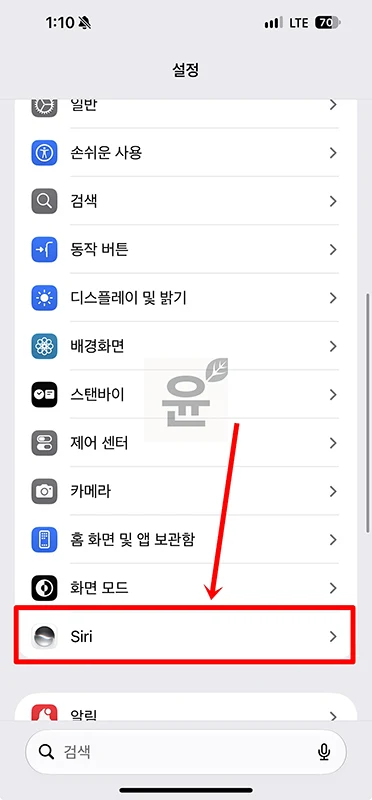
1. 아이폰에서 설정 앱을 열고 아래로 내려가 화면 모드 바로 아래에 있는 Siri를 선택합니다.
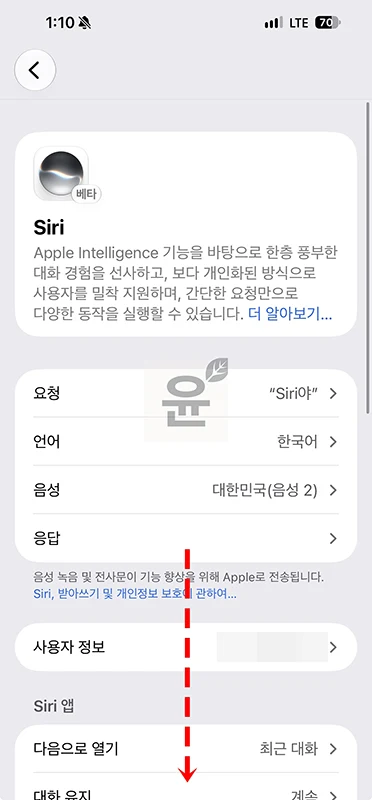
2. Siri 화면에 들어가면 아이콘 옆에 베타 표시가 있는지 확인해 주세요. 이 표시가 있다면 현재 시리 AI가 켜져 있는 상태입니다. 확인했다면 화면 맨 아래까지 내려갑니다.
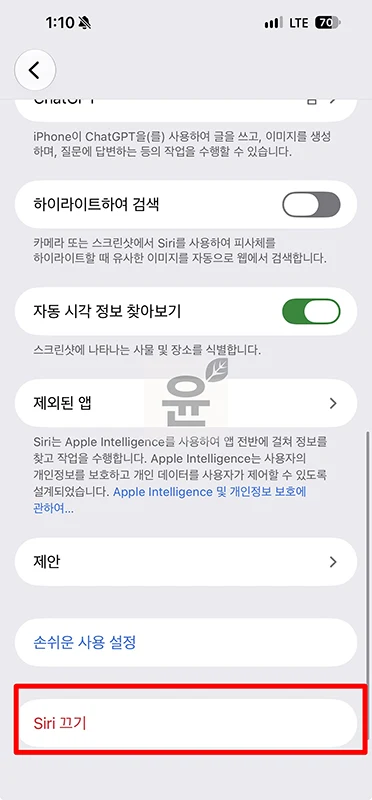
3. 화면 맨 아래에 있는 빨간색 Siri 끄기를 누릅니다.
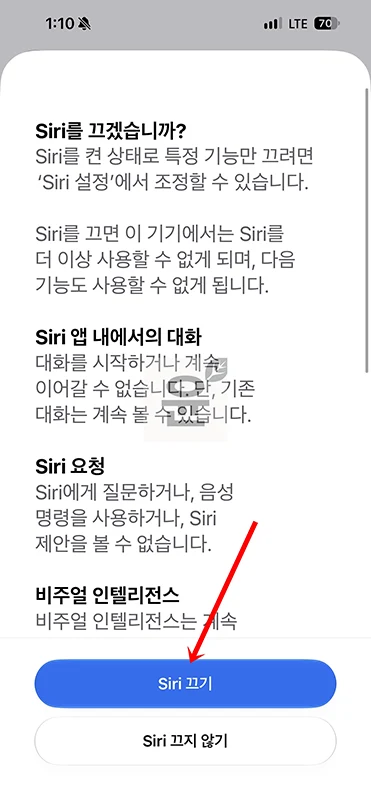
4. Siri를 끄겠습니까?라는 안내가 나오면 꺼지는 기능을 확인한 다음 파란색 Siri 끄기 버튼을 눌러 주세요.
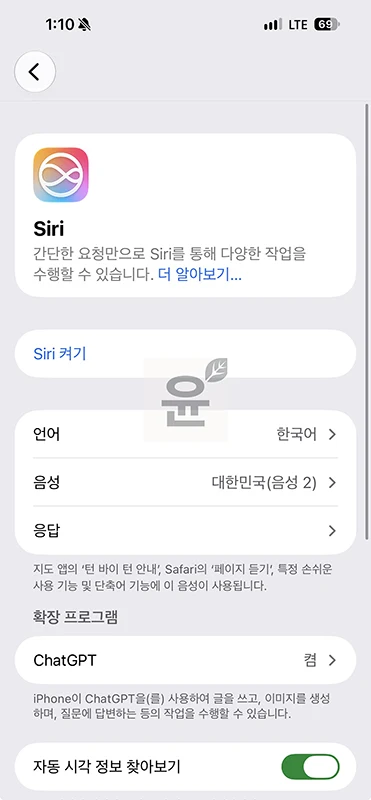
5. Siri가 꺼지면 아이콘이 무지개색 모양으로 바뀌면서 베타 표시도 사라집니다. 이제 화면 위쪽에 새로 나타난 Siri 켜기를 눌러 주세요.
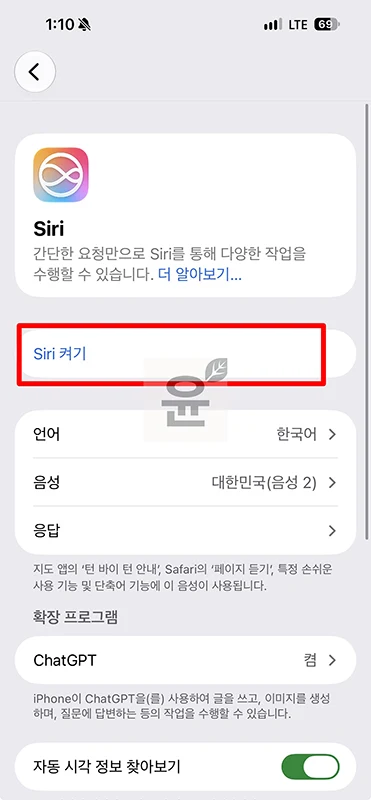
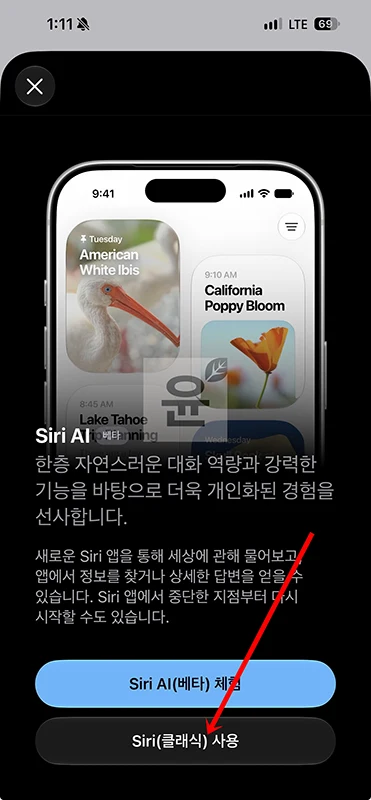
6. 시리 AI와 이전 시리 중 하나를 선택하는 화면이 나오면 아래쪽에 있는 Siri(클래식) 사용을 선택합니다.
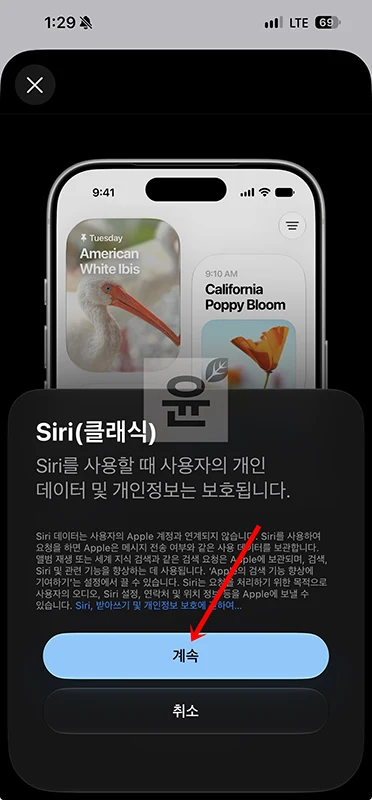
7. 이어서 Siri(클래식) 개인정보 안내가 나오면 내용을 확인한 뒤 계속을 눌러 주세요.
8. 다시 Siri 설정 화면으로 돌아왔을 때 베타 표시가 사라지고 위쪽에 Siri AI(베타)로 업그레이드 버튼이 보이면 이전 시리로 변경된 것입니다.
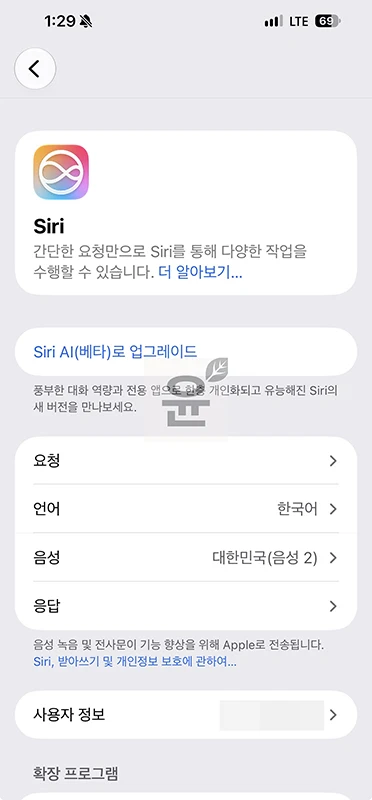
여기서 주의할 점은 4번까지만 진행하면 시리 AI뿐만 아니라 Siri 자체가 꺼져 사용할 수 없다는 것입니다. 따라서 저처럼 알람이나 타이머를 시리로 계속 사용하고 싶다면 꼭 8번까지 진행해 주세요.
시리 AI 다시 켜는 방법
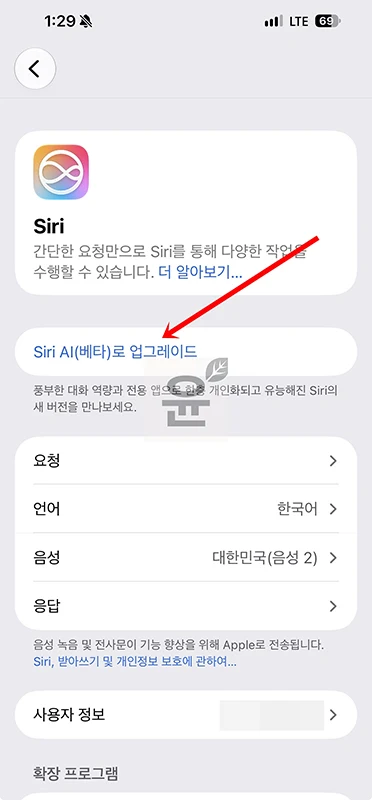
이전 시리를 사용하다가 시리 AI를 다시 켜고 싶다면 설정 > Siri 화면 위쪽에 있는 Siri AI(베타)로 업그레이드를 누르면 됩니다.
1. 설정 > Siri 화면으로 이동한 다음 위쪽에 있는 Siri 켜기를 누릅니다. 또는 Siri AI(베타)로 업그레이드 버튼을 눌러주면 됩니다.
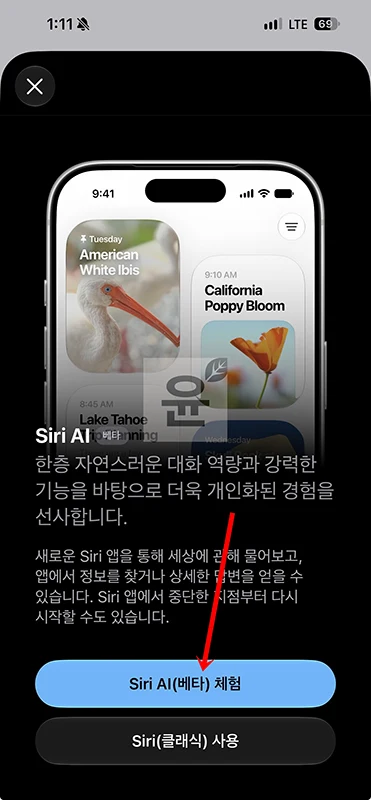
2. 시리 AI 소개 화면이 나오면 위쪽의 파란색 Siri AI(베타) 체험 버튼을 선택합니다.
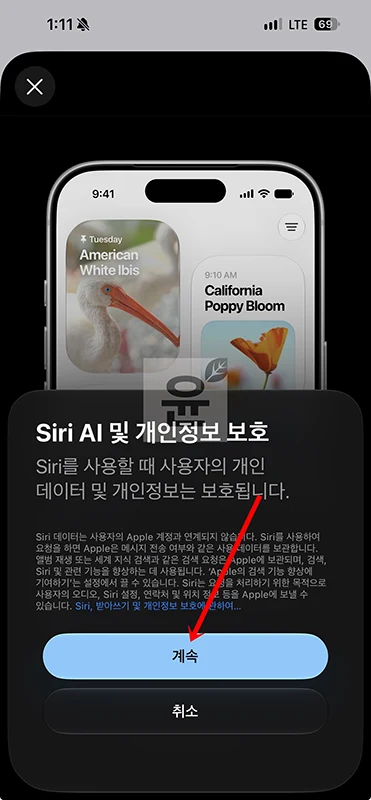
3. 이어서 Siri AI 및 개인정보 보호 안내가 나오면 내용을 확인하고 계속을 눌러 주세요.
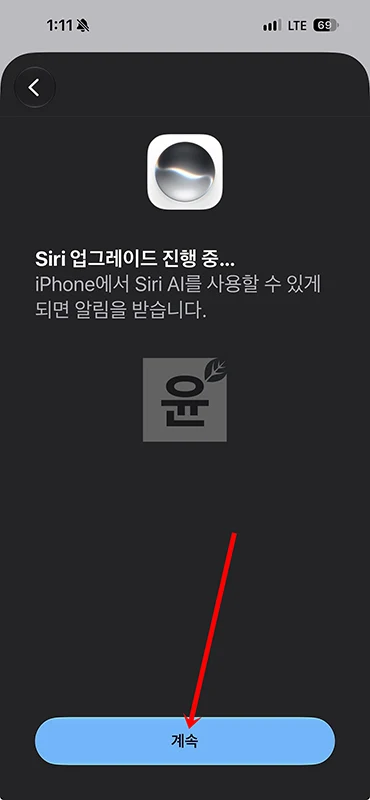
4. Siri 업그레이드 진행 중… 화면에서도 계속을 누릅니다. 사용할 수 있게 되면 알림을 보내준다는 안내가 나오지만 제 경우에는 별도로 기다릴 필요 없이 바로 적용되었습니다.
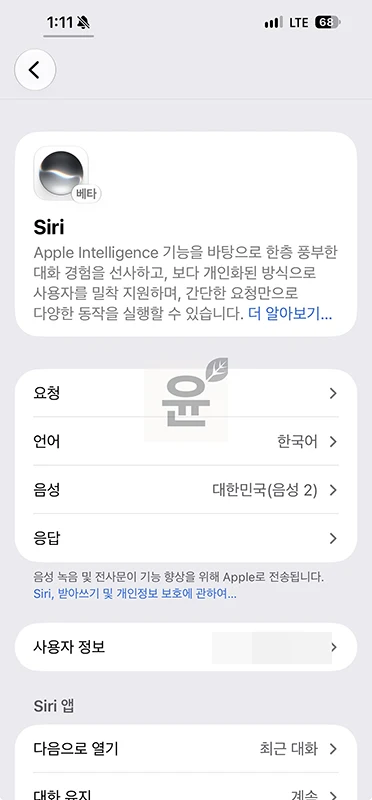
5. Siri 설정 화면에서 아이콘 옆에 다시 베타 표시가 나타나면 시리 AI가 켜진 것입니다.
마무리
오늘은 아이폰 시리 AI 끄기부터 이전 시리로 되돌리는 방법 그리고 다시 AI 기능을 켜는 방법까지 알아보았습니다. 본문에서 살펴본 것처럼 간단한 설정만으로 기존 시리로 되돌릴 수 있고 필요할 때는 언제든지 시리 AI를 다시 사용할 수도 있습니다. 새로워진 시리 AI가 불편하거나 기존 시리가 더 익숙하다면 본인에게 편한 방식으로 설정해서 사용해 보시기 바랍니다.