그동안 카카오톡으로 사진을 원본으로 보내면 위치 정보까지 함께 전송될 수 있다는 사실을 몰랐습니다. 알고 보니 아이폰 사진 위치 정보에는 사진을 촬영한 장소가 저장될 수 있더라고요. 그래서 이번에 직접 확인해 보면서 기존 사진에 저장된 위치 정보를 삭제하고 앞으로 촬영할 때 위치가 기록되지 않도록 설정하는 방법까지 알아보겠습니다.
아이폰 사진 위치 정보 확인 방법
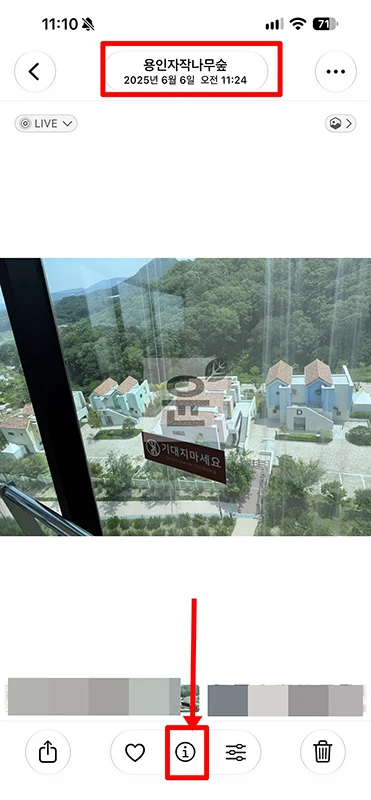
아이폰 사진 위치는 사진 앱에서 사진을 열고 하단의 정보(i) 버튼을 누르면 확인할 수 있습니다. 사진을 열었을 때 화면 상단에 장소 이름이 표시되기도 하는데요. 실제로 어떤 정보가 저장되어 있는지 확인해 보겠습니다.
1. 사진 앱에서 위치를 확인할 사진을 열고 하단의 정보(i) 버튼을 누릅니다.
제가 선택한 사진은 상단에 용인자작나무숲이라는 장소 이름과 촬영 날짜가 함께 표시되었습니다. 이렇게 장소 이름이 나온다면 사진에 위치 정보가 저장되어 있다는 뜻입니다.
2. 정보를 누르면 아래로 이동이 되면서 촬영 날짜와 기종, 카메라 설정 아래에 지도와 장소 이름이 나타납니다. 사진을 위로 쓸어 올려도 같은 화면을 확인할 수 있습니다.
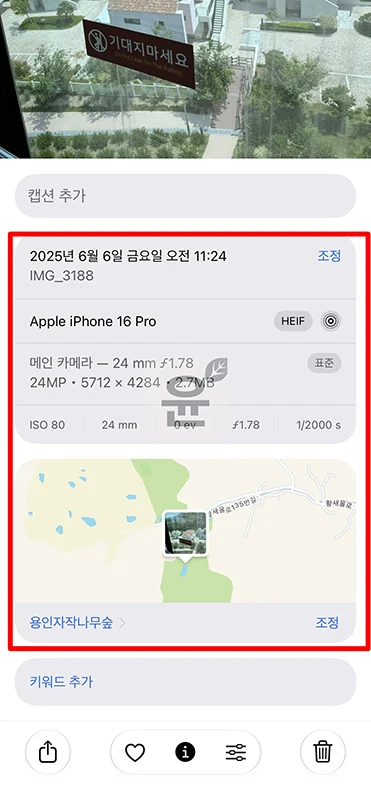
사진 정보에는 위치 정보 이외에도 촬영한 기기, 렌즈 정보는 물론이고 주소까지 표시가 되어 있더라고요. 집에서 찍은 사진이라면 집 근처 위치까지 확인할 수 있다는 점에서 주의가 필요하겠습니다.
반대로 위치 정보가 없는 사진은 상단에 장소 이름 없이 날짜와 시간만 표시됩니다. 촬영할 때 카메라의 위치 접근이 꺼져 있었거나 기존에 저장된 위치 정보를 삭제한 경우에는 이렇게 나타날 수 있습니다.
사진 위치 정보 삭제 방법
이미 촬영한 사진의 위치 정보는 더보기(⋯) 메뉴에서 정보 조정 -> 위치 조정으로 이동한 다음 위치 없음을 선택하면 삭제할 수 있습니다. 사진 한 장만 지우거나 여러 장을 한꺼번에 처리할 수 있으며 기존 위치는 그대로 두고 공유할 때만 제외하는 방법도 있습니다.
사진 한 장 위치 지우기
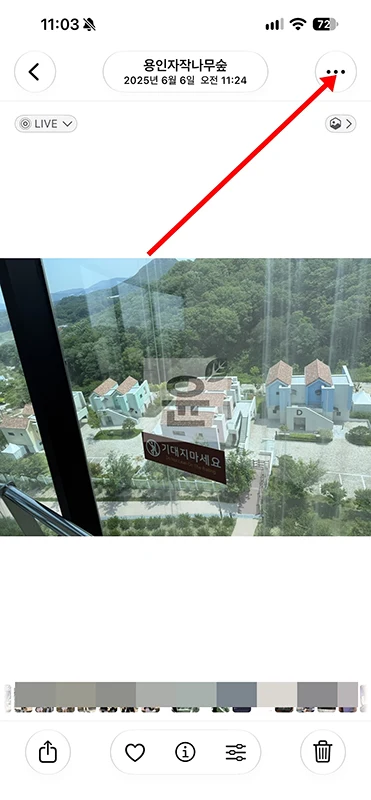
1. 위치 정보를 삭제할 사진을 열고 오른쪽 위의 더보기(⋯) 버튼을 누릅니다.
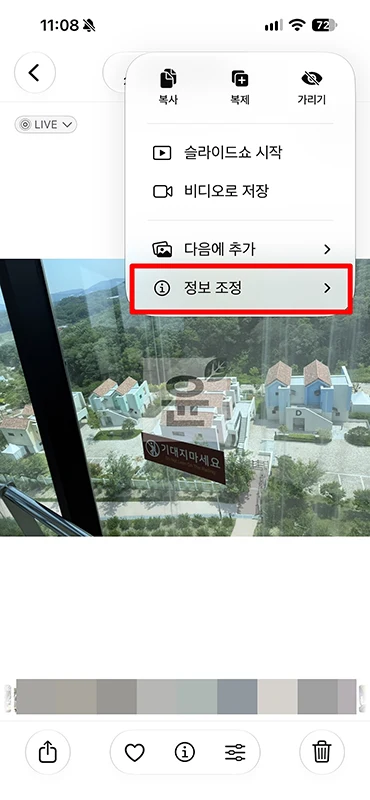
2. 메뉴가 나타나면 정보 조정을 선택합니다.
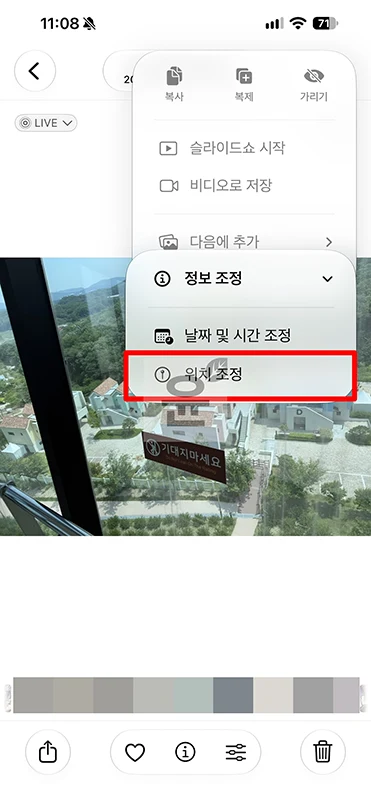
3. 이어서 위치 조정을 눌러주세요.
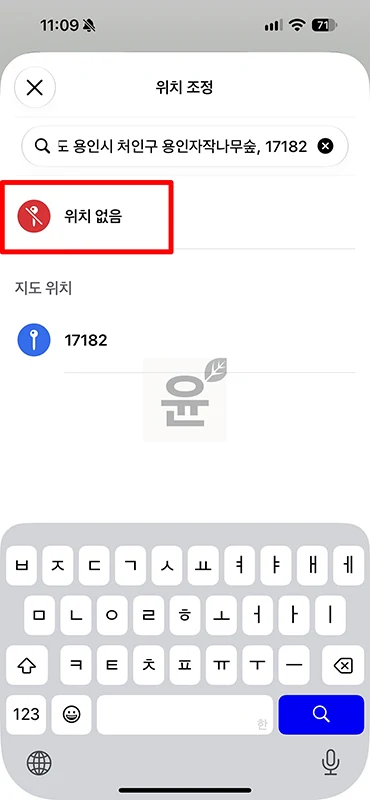
4. 위치 조정 화면에서 위치 없음으로 선택하면 위치 정보가 삭제가 됩니다.
5. 다시 사진으로 돌아오면 상단에 표시되던 장소 이름이 사라진 것을 볼 수가 있습니다.
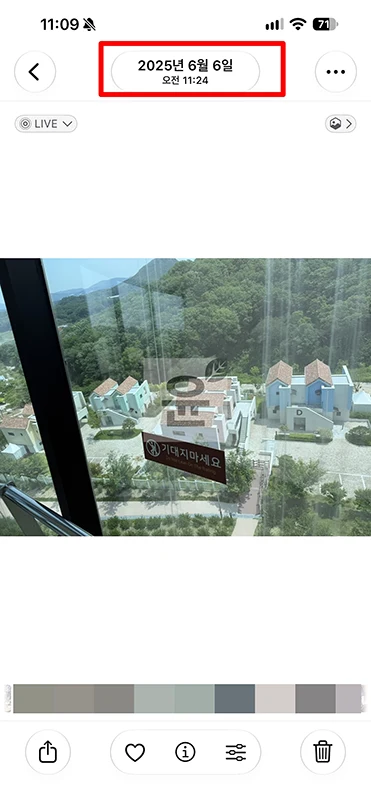
이렇게 위치 정보를 지운 뒤 확인해 보니까 용인자작나무숲이라는 장소 이름이 없어지고 2025년 6월 6일 오전 11:24처럼 날짜와 시간만 남았습니다.
여러 장 한 번에 지우기
사진이 여러 장이라면 하나씩 삭제할 필요 없이 한꺼번에 위치 정보를 지울 수 있습니다.
1. 사진 보관함에서 위치를 삭제할 사진을 여러 장 선택하고 오른쪽 위의 더보기(⋯) 버튼을 누릅니다.
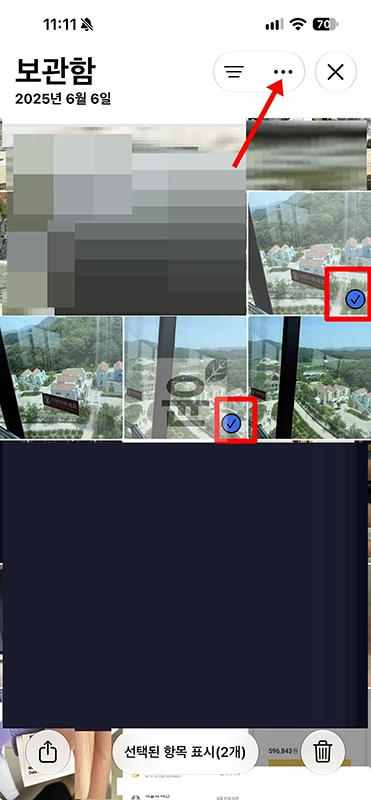
2. 메뉴에서 정보 조정 -> 위치 조정을 차례로 선택하세요.
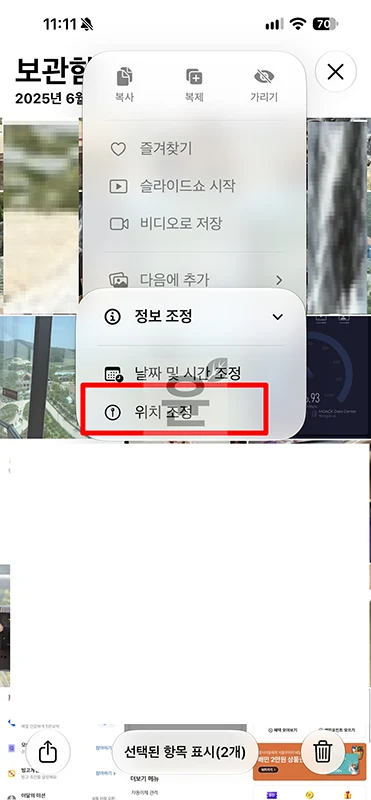
3. 아까와 동일하게 위치 없음을 선택합니다.
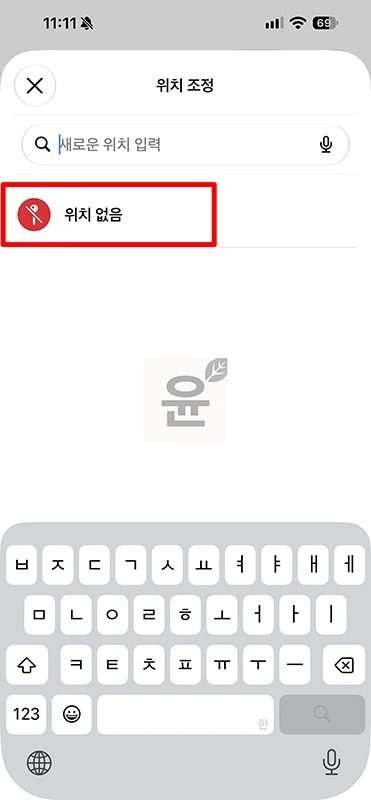
이렇게 하면 아까 위치를 지운 것과 동일하게 여러 장의 사진을 한 번에 삭제가 가능합니다.
같은 장소에서 촬영한 여행 사진처럼 위치를 삭제할 사진이 많다면 한 장씩 수정하는 것보다 여러 장을 선택해서 한꺼번에 지우는 편이 훨씬 편리하겠죠.
공유할 때만 위치 빼기
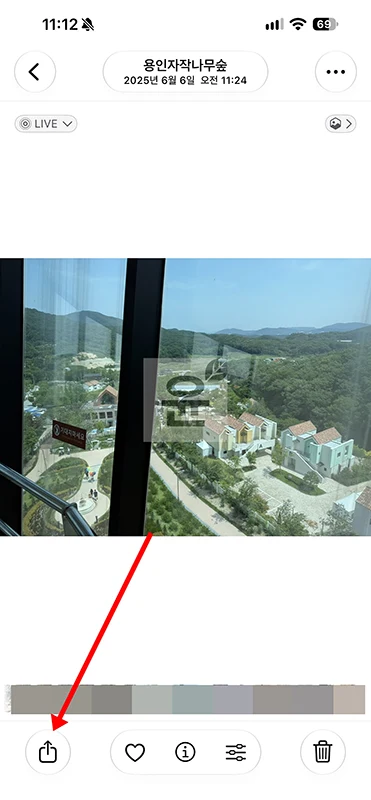
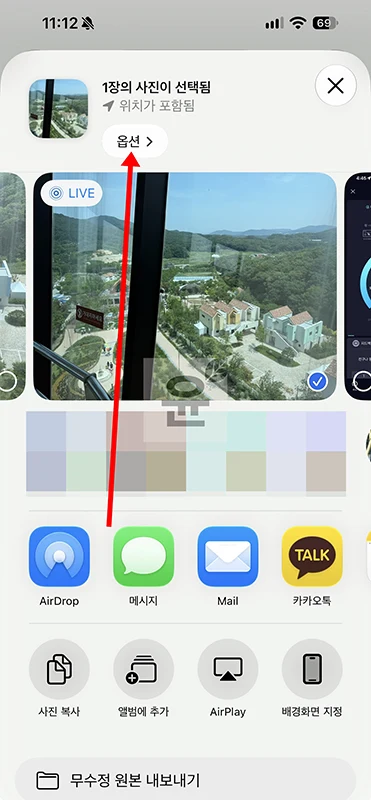
사진에 저장된 위치 정보는 그대로 유지하면서 다른 사람에게 보낼 때만 제외할 수도 있습니다. 이 방법은 사진 앱의 공유 옵션에서 설정할 수 있습니다.
1. 공유할 사진을 열고 왼쪽 아래의 공유 버튼을 누릅니다.
2. 그리고 공유 화면 위쪽에 있는 옵션을 선택합니다.
3. 옵션 화면 제일 상단에 보면 위치 항목이 있습니다. 이걸 눌러 비활성화를 해주세요.
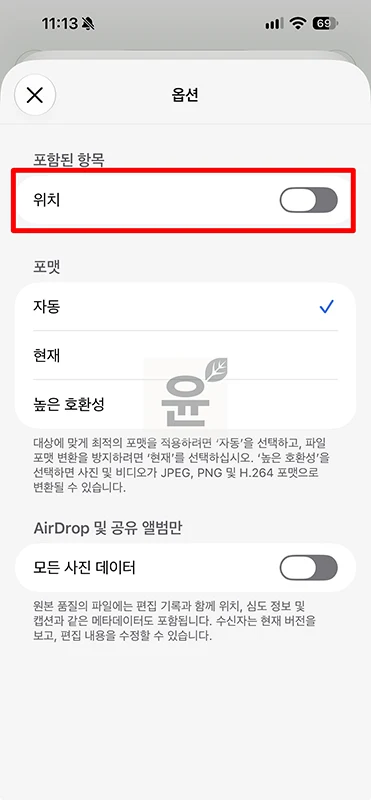
포함된 항목에서 위치를 끈 다음 왼쪽 위의 X를 눌러 돌아가 카카오톡 등 사진을 보낼 앱을 선택하면 됩니다.
위치를 끄고 공유 화면으로 돌아오면 기존의 위치가 포함됨 문구가 위치가 포함되지 않음으로 변경되는 것을 볼 수가 있습니다. 이 문구를 확인하고 보내면 기존 사진의 위치 정보는 유지하면서 공유하는 사진에서만 위치를 제외할 수 있습니다.
아이폰 사진 위치 기록 끄기
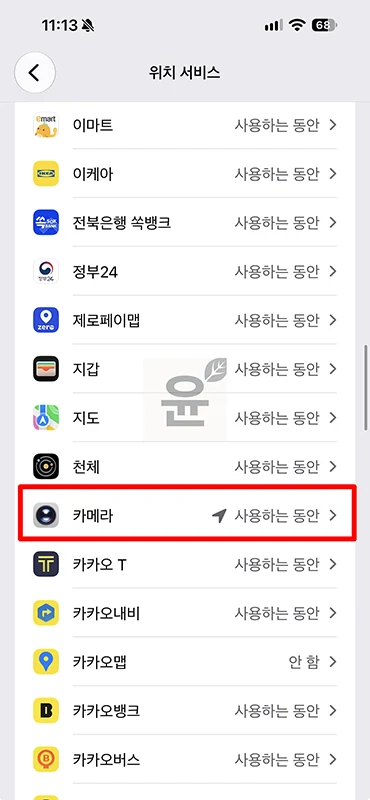
아이폰 사진 위치 기록은 설정 -> 개인정보 보호 및 보안 -> 위치 서비스 -> 카메라에서 안 함을 선택하면 끌 수 있습니다. 이렇게 설정하면 앞으로 촬영하는 사진에는 위치 정보가 자동으로 저장되지 않습니다.
1. 아이폰 설정을 열고 개인정보 보호 및 보안을 누릅니다.
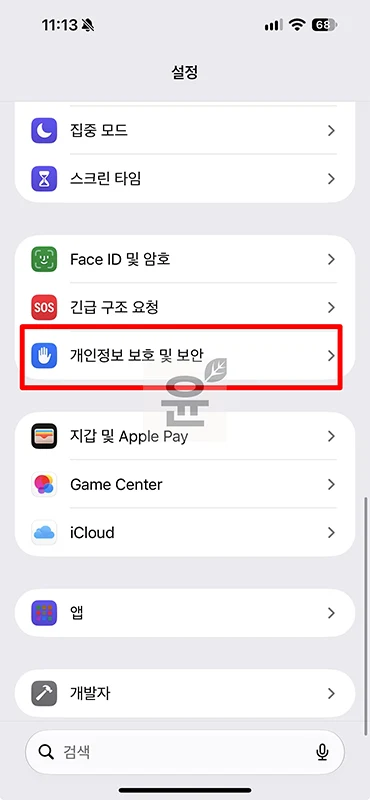
2. 위치 서비스를 선택합니다.
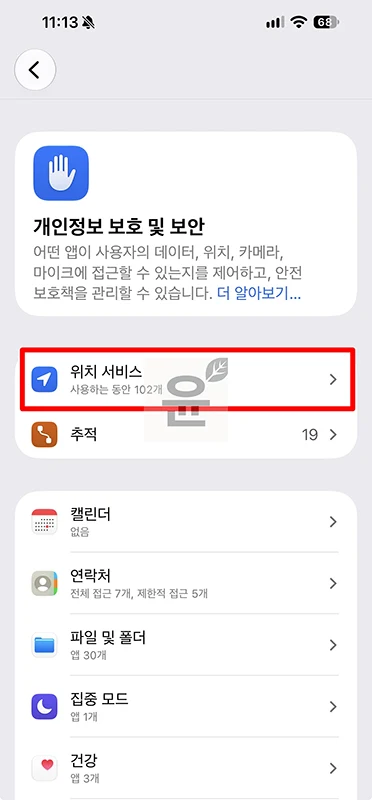
3. 앱 목록에서 카메라를 찾아 누릅니다.
4. 카메라 위치 접근 허용에서 안 함을 선택합니다.
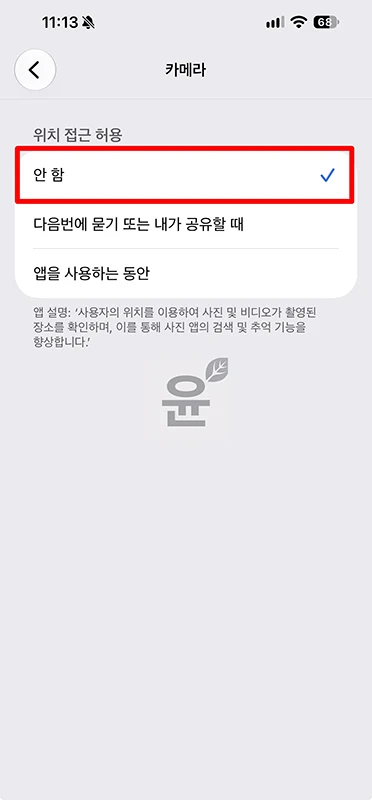
이렇게 하면 더 이상 사진을 찍을 때 위치 정보가 수집 되지 않습니다. 다만 이 설정은 앞으로 촬영하는 사진에만 적용되므로 이미 찍은 사진의 위치 정보는 그대로 남습니다. 기존 사진은 앞에서 설명한 위치 없음을 이용해 따로 삭제해야 합니다.
마무리
그 동안 몰랐는데 사진에 우편번호가 포함된 주소까지 표시되어 생각보다 자세한 위치를 확인할 수가 있었더라고요. 사진을 자주 공유한다면 카메라의 위치 기록을 꺼 두는 것도 방법이며 기존 사진은 보내기 전에 공유 화면에서 위치가 포함됨 문구를 확인하는 것만으로도 불필요한 위치 정보 노출을 줄일 수 있습니다.
Sources