Gmail 메일을 사용하다 보면 답장해줘, 전달해줘 이런 내용들을 들을 때가 있습니다. 그래서 이걸 전달을 해야 하는 건지 답장을 해야 하는 건지 헷갈릴 때도 있는데요. 오늘은 지메일 답장하는 법 그리고 전달하는 법에 대해서 알아보고 답장과 전달 차이에 대해서 알아보도록 하겠습니다.
지메일 답장 기능
답장은 받은 메일에 대해 그 메일을 보낸 사람에게 다시 회신을 하는 기능입니다. 예를 들어 어떤 내용을 받았다면 그 내용을 보낸 사람에게 다시 해당 되는 내용에 대해서 얘기를 하는 거라 보면 됩니다.
보통 답장을 하게 되면 제목 앞에 Re:가 붙으며 제목과 내용이 이어지는 형태로 남아서 질문과 답변 흐름으로 진행이 되는 경우가 많습니다.
지메일 답장하는 법
PC나 모바일에서 하는 방법은 거의 동일합니다.
1. 브라우저나 Gmail 앱을 열고 지메일에 접속합니다.
2. 로그인 후 받은편지함에서 답장할 메일을 클릭하세요.
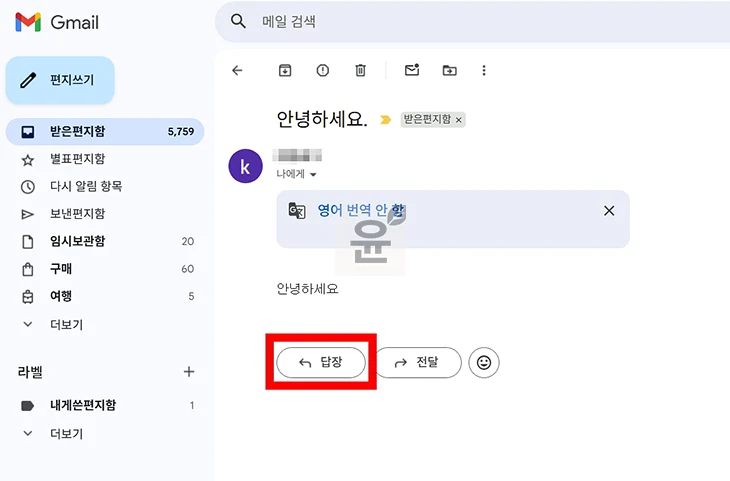
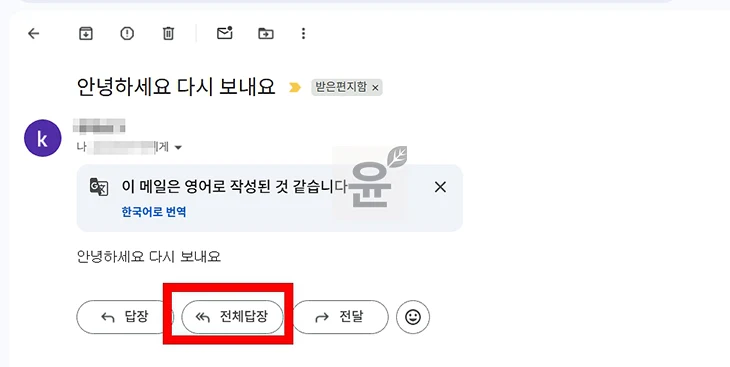
3. 그 다음 메일 본문 아래쪽에 있는 답장 버튼을 눌러주세요.
4. 화면 하단에 답장 입력 창이 열리고 답장 내용과 필요하다면 파일 첨부, 사진 추가 등을 진행하고 보내기 버튼을 누르면 답장이 됩니다.
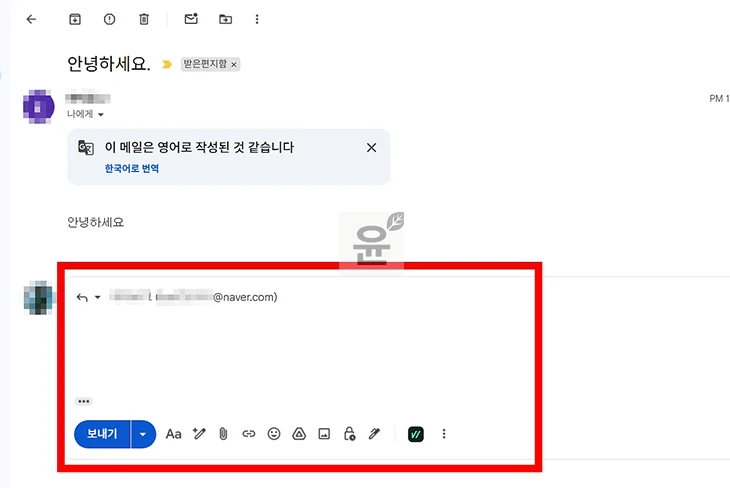
※ 여기서 전체 답장을 보내는 방법은 메일 본문 아래쪽에 답장 대신에 전체 답장 버튼을 눌러 전송을 하면 됩니다.
지메일 전달 기능
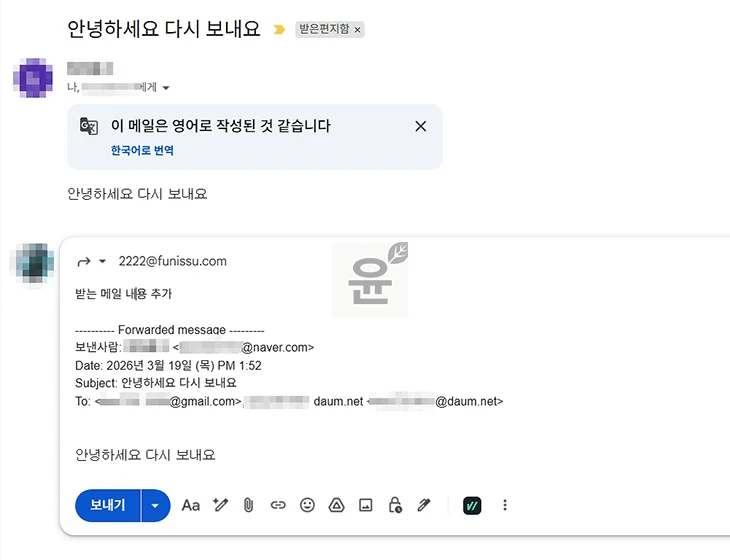
전달은 말 그대로 받은 메일을 제 3자에게 다시 보내는 기능입니다. 받은 메일 내용이 그대로 본문에 들어가 있으며 이 때 새로운 메일 형태로 진행이 됩니다.
여기서 추가적인 내용이나 파일을 첨부해서 보낼 수가 있습니다.
지메일에서 전달하는 방법
1. 지메일에서 전달할 메일을 열어주세요.
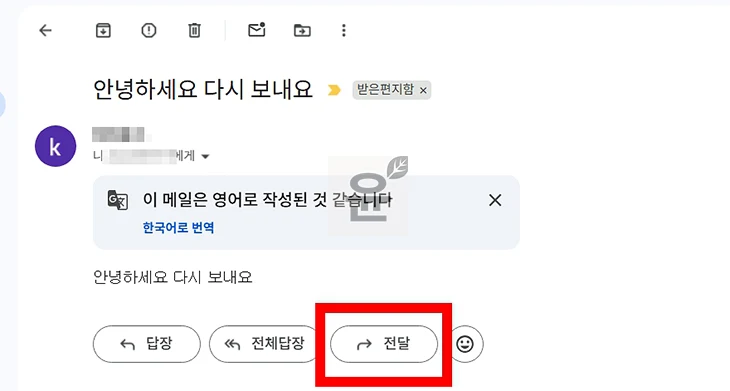
2. 메일 본문에 보이는 전달 버튼을 클릭합니다.
3. 그 다음 전달할 메일 주소를 입력하고 내용을 추가하거나 첨부파일, 사진 등을 추가해서 보낼 수가 있습니다.
Gmail 추가적인 기능을 살펴보세요.

→ [구글 지메일 수신확인 방법 확인하기]

→ [구글 메일 지메일 백업하기]

→ [구글 지메일 번역기능 알아보기]
지메일 답장과 전달 중 어떤 기능을 써야 할까
답장과 전달의 차이는 결국 누구와 대화를 이어 가려는지에 있습니다.
답장은 원래 메일을 보낸 사람과 대화를 계속할 때 사용하는 기능입니다. 예를 들어 고객이 보낸 문의 메일에 대해 내용을 확인한 뒤 그 질문에 직접 응답하는 경우가 이에 해당합니다.
반면 전달은 메일을 받지 못한 다른 사람에게 원본 내용을 그대로 공유할 때 유용합니다. 특히 특정 메일이 여러 사람에게 참조되었지만 정작 확인이 필요한 다른 사람이 빠져 있을 때 전달 기능을 사용하면 원본 메일 전체를 손쉽게 보여줄 수 있습니다.
어렵게 생각하지 말고 처음 대화한 상대방과 계속 얘기를 해야 한다면 답장 기능을 하고 해당 내용을 가지고 다른 사람과 대화를 한다면 전달 기능을 이용하면 됩니다.
마무리
지메일에서는 답장, 전달 기능을 모두 지원을 하며 상황에 따라 유용하게 사용을 해보시기 바랍니다. 기억해야 하는 내용으로는 답장은 원래 보낸 사람에게 회신 하는 기능이고 전달은 제 3자에게 공유할 때 이용하는 기능이라는 점 참고하세요.