문득 심심해서 네이버 클립 크리에이터나 한번 해볼까 싶어서 네이버 클립 프로필을 먼저 만들어 봤습니다. 생각보다 정말 간단하더라고요. 클립을 보던 중에도 바로 만들 수 있고 아이디 하나만 입력하면 몇 초 만에 나만의 공간이 생깁니다. 그래서 오늘은 네이버 클립 프로필 만드는 법부터 내 프로필 링크 확인하는 방법 그리고 그 주소를 다른 사람한테 공유하는 방법까지 직접 진행을 해보도록 하겠습니다.
네이버 클립 프로필 만들기
네이버 클립 프로필은 네이버앱 하단의 클립 탭이나 클립 크리에이터 앱에서 만들 수 있고 사용할 아이디만 입력하면 바로 완성됩니다. 클립을 보는 중에도 만들 수 있어서 따로 복잡하게 들어갈 필요가 없습니다.
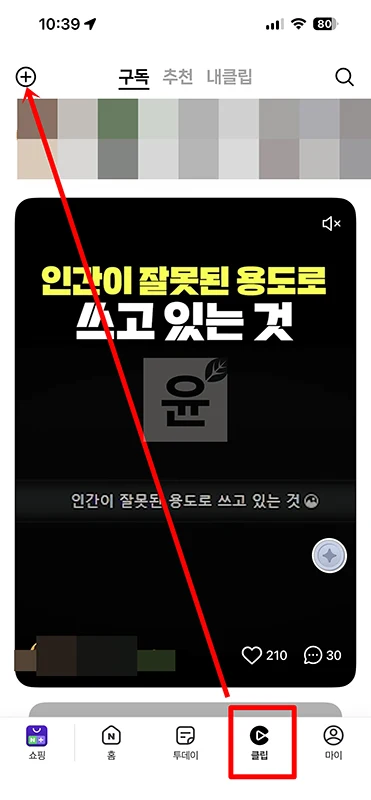
1. 먼저 네이버앱을 열고 하단 메뉴에서 클립 탭을 눌러줍니다. 그러면 화면 왼쪽 상단에 + 버튼이 보이는데 이걸 눌러주세요.
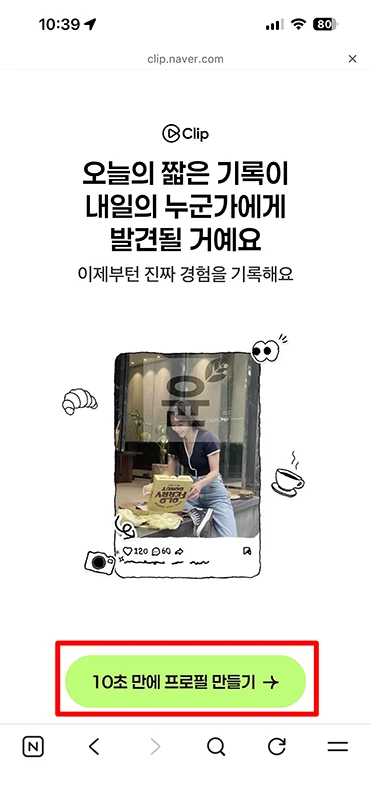
2. 버튼을 누르면 클립 안내 화면이 뜨는데요. 아래쪽에 있는 초록색 10초 만에 프로필 만들기 버튼을 눌러주면 됩니다.
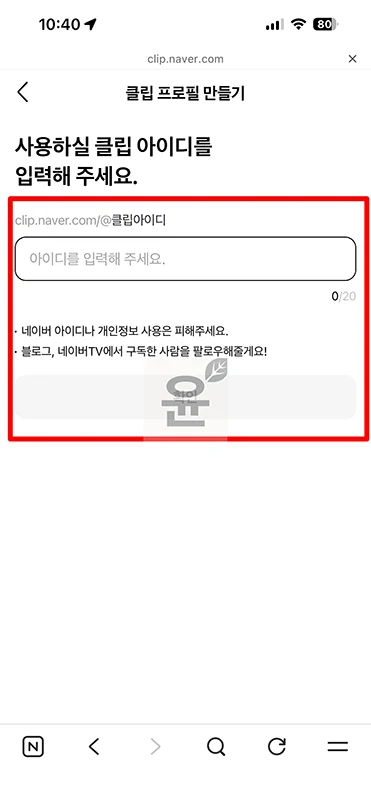
3. 이제 사용할 클립 아이디를 입력하는 화면이 나옵니다. 원하는 아이디를 입력하면 되는데 여기서 입력하는 아이다가 곧 내 프로필 주소가 되니까 신중하게 정하는 것이 좋습니다.
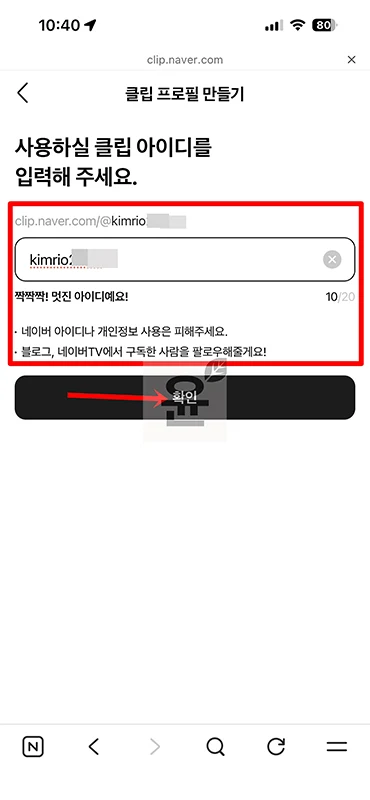
4. 확인을 누르면 네이버 클립 프로필이 생성이 된 것을 확인할 수가 있습니다. 여기에 보이는 주소가 내 클립 주소입니다.
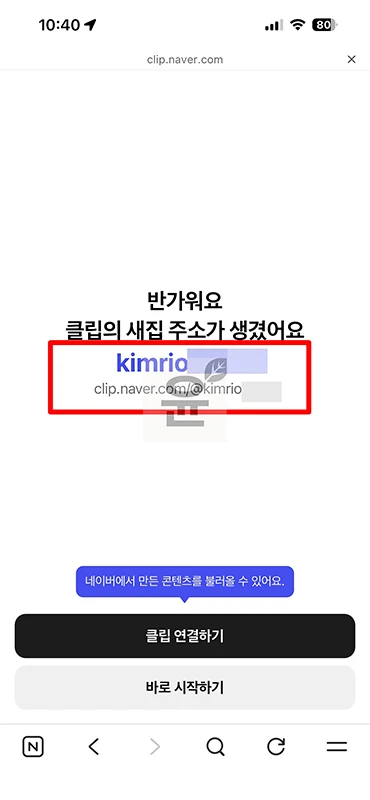
화면 아래에 클립 연결하기와 바로 시작하기 버튼이 보이는데 블로그나 네이버TV처럼 기존에 하던 채널을 연결하고 싶으면 클립 연결하기를 누르면 되고 그냥 바로 쓰고 싶으면 바로 시작하기를 눌러주면 됩니다.
네이버 클립 프로필 만들 때 주의할 점
아이디를 정할 때는 몇 가지 알아두면 좋은 점이 있습니다. 특히 아이디는 한 번 정하면 바꾸기 쉽지 않으니 아래 내용을 먼저 보고 정하시는 걸 추천합니다.
- 아이디는 딱 1회만 변경 가능 : 입력 화면에는 안내가 없지만 실제로는 한 번밖에 못 바꾸니 처음 정할 때 신중하게 골라야 합니다.
- 개인정보가 담긴 아이디는 피하기 : 내 주소가 clip.naver.com/@내아이디 형태로 공개되기 때문에 네이버 아이디나 전화번호 같은 개인정보는 넣지 않는 게 좋습니다.
- 중복 아이디는 사용 불가 : 이미 다른 사람이 쓰고 있는 아이디는 쓸 수 없어서 원하는 게 있다면 조금 바꿔서 정해야 합니다.
- 기존 구독자 자동 팔로우 : 아이디를 입력하면 블로그나 네이버TV에서 구독했던 사람을 자동으로 팔로우해줍니다.
내 네이버 클립 프로필 링크 확인하는 방법
만든 프로필 주소는 클립 탭 상단의 내 클립 메뉴에서 언제든 다시 확인할 수 있습니다.
클립 탭 위쪽에 구독, 추천, 내클립 이렇게 메뉴가 있는데 여기서 내클립을 눌러주세요. 그러면 내 프로필 화면으로 들어가는데 여기에 내 아이디랑 콘텐츠 수, 팔로워, 팔로잉 숫자가 쭉 보입니다. 아래쪽에는 프로필 편집, 대화 목록 같은 버튼도 있고요.
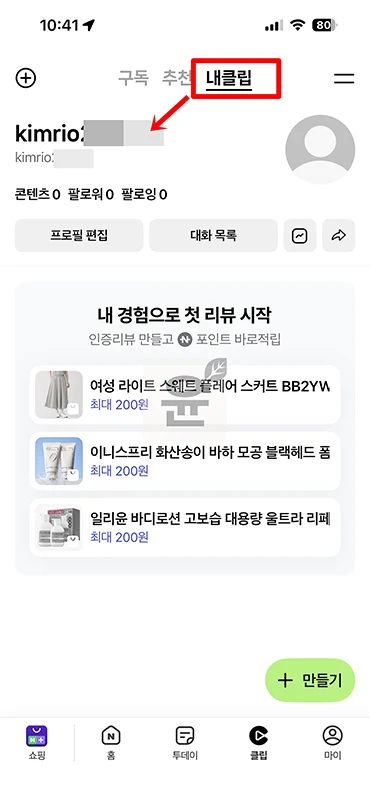
바로 이 화면에서 내 프로필 주소를 확인할 수가 있습니다.
네이버 클립 프로필 링크 공유하는 방법
프로필 주소를 공유하는 방법은 크게 2가지가 있습니다.
프로필 URL 직접 공유하기
가장 간단한 방법은 내 프로필 주소를 그대로 알려주면 됩니다. 앞에서 만든 주소가 clip.naver.com/@내아이디 형태라서 이 주소만 상대방에게 알려주면 바로 내 클립 프로필로 들어올 수 있습니다.
예를 들어 아이디가 abcd라면 주소는 clip.naver.com/@abcd가 되는 식이에요. 이 주소를 블로그나 인스타그램 프로필, 유튜브 소개란처럼 여러 곳에 적어두기 좋습니다. 주소가 짧고 아이디가 그대로 들어가 있어서 기억하기도 쉽고요. 내 아이디만 알면 언제든 주소를 만들 수 있으니 따로 복사해둘 필요도 없습니다.
공유하기 버튼 이용하기
카카오톡이나 문자로 바로 보내고 싶다면 앱 안의 공유하기 버튼을 쓰면 됩니다.
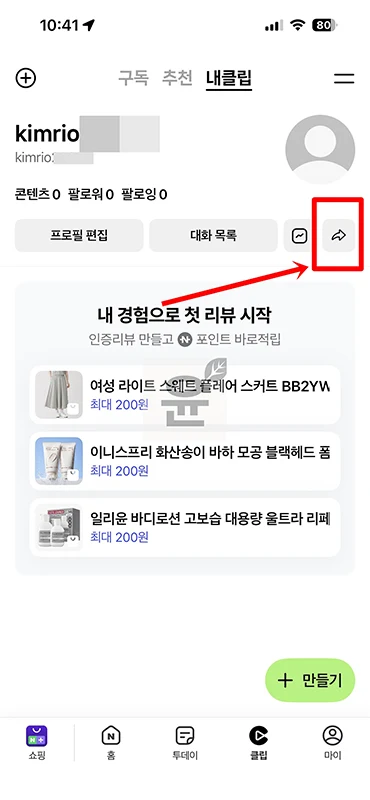
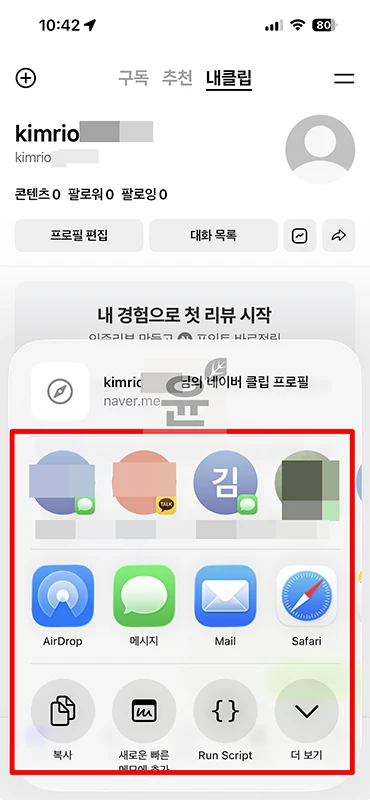
1. 내클립 프로필 화면에서 오른쪽 위에 있는 화살표 모양의 공유 아이콘을 눌러주세요.
2. 누르면 아래에서 공유 창이 올라오는데요. 맨 위에 OOO님의 네이버 클립 프로필이라고 내 프로필이 표시되고 그 아래로 카카오톡, 메시지, 메일, 그리고 복사 같은 메뉴가 나옵니다. 카카오톡으로 바로 보내고 싶으면 카톡을 누르면 되고 링크만 따로 저장하고 싶으면 복사를 눌러주면 됩니다.
3. 실제로 카카오톡으로 보내보면 대화창에 내 프로필 미리보기가 뜨고 주소는 https://naver.me/영문숫자 형태의 짧은 링크로 들어갑니다.
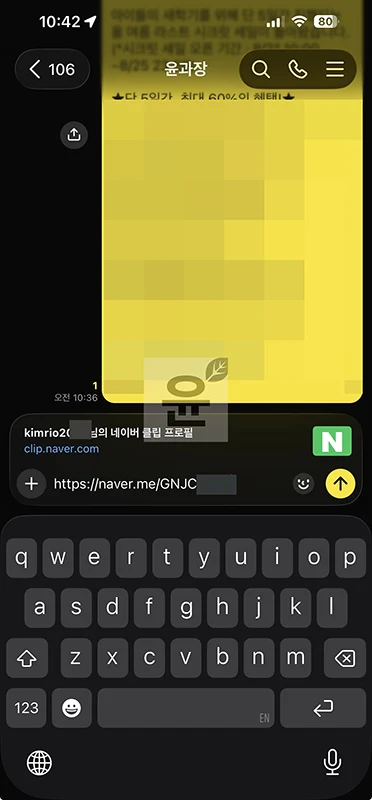
2가지 방법 중 아무거나 공유를 해도 내 프로필 주소로 가지니까 참고하세요.
마무리
지금까지 네이버 클립 프로필 만들기를 진행해보았습니다. 막상 해보니까 아이디 하나 정하는 것 빼고는 크게 어려움이 없는 것 같네요. 아이디는 신중하게 골라도 되고 아니면 네이버에서 정해준 아이디를 그냥 써도 됩니다. 심심할 때 가볍게 시작해보기 딱 좋으니 클립 크리에이터에 관심 있으셨다면 한번 만들어보시길 추천합니다.
※ 이 글은 2026년 8월 기준 네이버앱 클립 화면을 바탕으로 작성하였습니다. 앱 버전이나 업데이트에 따라 메뉴 이름, 위치가 조금 달라질 수 있으니 이점 참고하세요.