네이버 웨일에 새로운 AI 기능이 나왔다고 해서 직접 사용해보았습니다. 기존 웨일에 AI Chat이 추가되면서 보고 있는 영상이나 웹페이지를 요약하고 여러 탭의 내용을 한 번에 확인하거나 필요 없는 탭을 정리하는 것도 가능해졌는데요. 오늘은 간단하게 웨일 AI브라우저에 대해서 소개하고 어떤 기능을 사용할 수 있는지 하나씩 정리를 해보겠습니다.
네이버 웨일 AI브라우저란?
웨일 AI브라우저는 기존 네이버 웨일에 AI Chat과 AI 기능을 더한 웨일 v5입니다.
2026년 10월 1일 정식 업데이트되었으며 가장 큰 변화는 AI에게 따로 주소나 내용을 복사해서 보내지 않아도 현재 보고 있는 웹페이지나 열어둔 탭을 AI가 확인하고 그 내용을 바탕으로 답변해준다는 점입니다.
단순히 질문에 답하는 것뿐만 아니라 긴 글이나 영상을 요약하고 외국어 페이지를 번역하거나 여러 탭의 내용을 한 번에 확인할 수도 있습니다. 그리고 필요 없는 탭을 닫거나 네이버 캘린더에 일정을 등록하는 것처럼 브라우저에서 실제 작업을 실행하는 기능도 지원합니다.
쉽게 말하면 기존에는 웹페이지를 직접 보고 필요한 작업을 하나씩 했다면 웨일 AI브라우저에서는 보고 있는 화면에서 바로 AI에게 묻고 필요한 작업까지 이어서 할 수 있게 된 것입니다. 그럼 실제로 웨일 AI Chat을 실행해서 하나씩 사용해보겠습니다.
웨일 AI Chat 실행하기
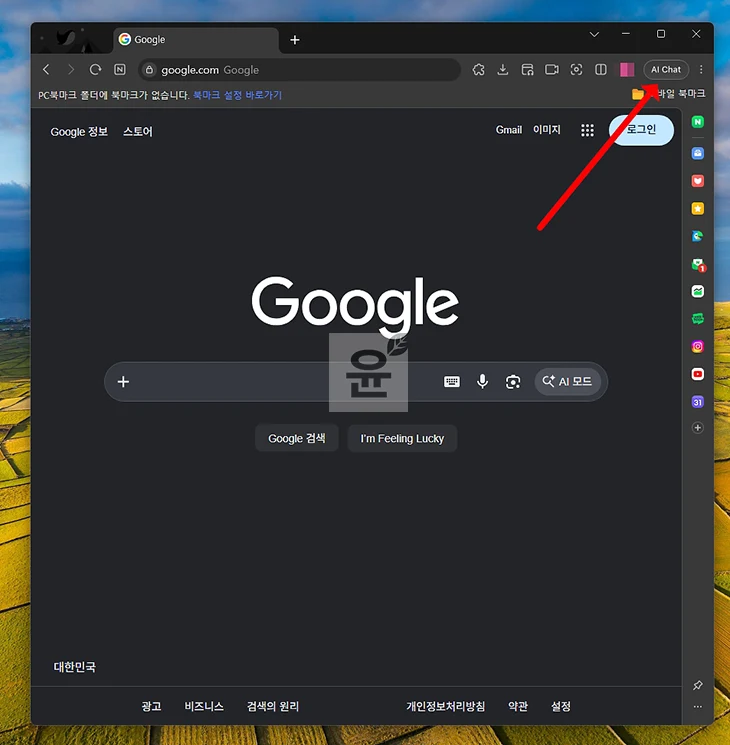
먼저 웨일 AI Chat은 주소창 오른쪽에 있는 AI Chat 버튼을 누르면 바로 실행할 수 있습니다.
1. 웨일을 실행한 뒤 주소창 오른쪽에 있는 AI Chat 버튼을 눌러주세요.
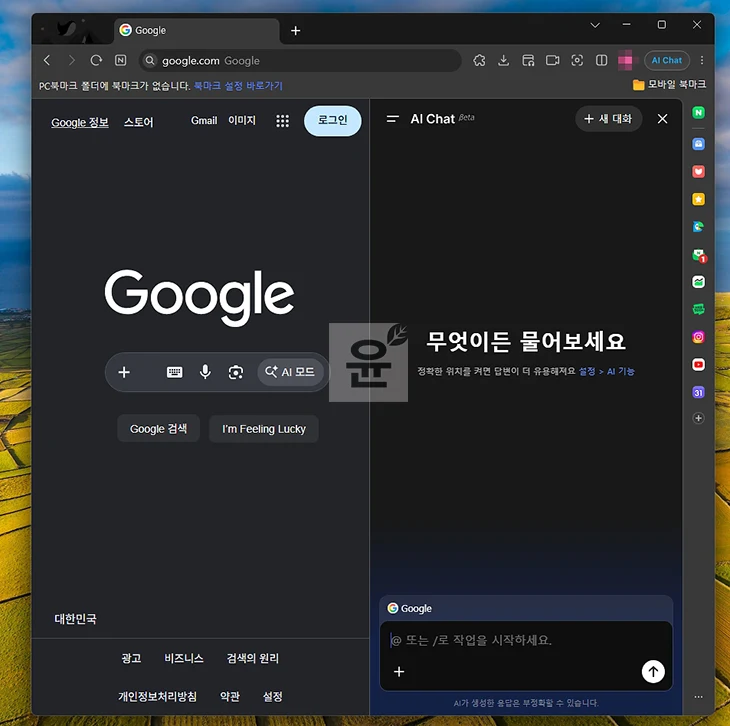
2. 그럼 화면 오른쪽에 AI Chat 창이 열립니다. 참고로 새 탭으로 열리는 것이 아니라 기존에 보고 있던 페이지는 왼쪽에 그대로 남아 있어서 웹페이지와 AI 답변을 함께 볼 수 있습니다.
웨일 AI브라우저로 내용 요약하기
웨일 AI브라우저에서 가장 간단하게 사용할 수 있는 기능이 바로 요약입니다. 유튜브에서는 영상 요약, 뉴스나 블로그에서는 주요 내용 정리 버튼이 나타납니다. 질문을 직접 입력하지 않아도 버튼만 누르면 바로 내용을 정리해줘서 편하게 이용하기 좋습니다.
유튜브 영상 요약하기
유튜브 영상을 처음부터 끝까지 보지 않고 내용을 먼저 확인하고 싶을 때 사용할 수 있습니다.
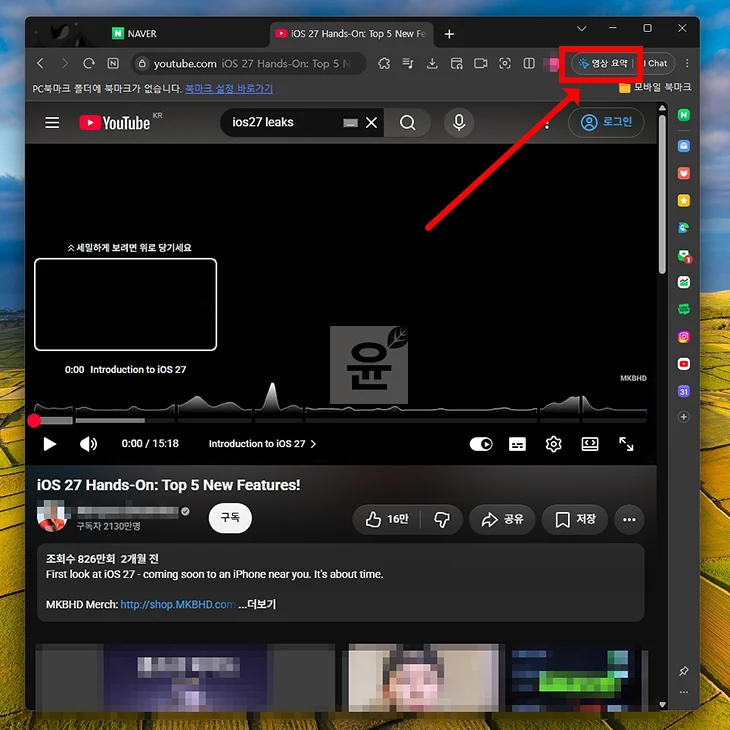
1. 유튜브 영상을 열고 주소창 오른쪽에 있는 영상 요약 버튼을 눌러주세요.
2. AI Chat에 질문이 자동으로 입력되고 영상 내용이 정리됩니다.
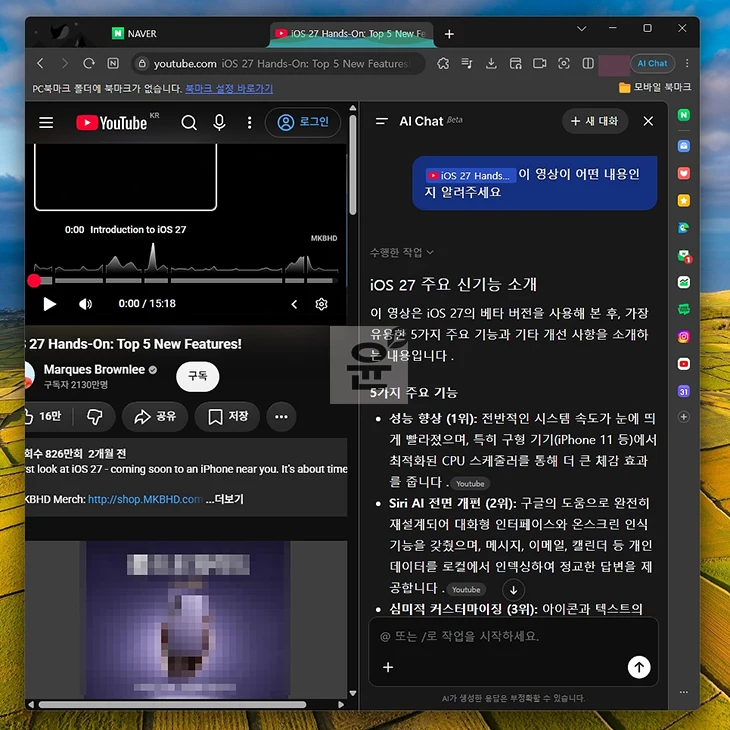
가끔 영상 요약 버튼이 나오지 않을 때도 있는데 이런 경우에는 새로고침을 하면 됩니다.
블로그·뉴스 등 웹페이지 내용 요약하기
뉴스나 블로그 같은 웹페이지도 같은 방법으로 사용할 수 있습니다.
1. 글을 열고 주소창 오른쪽에 있는 주요 내용 정리 버튼을 눌러주세요.
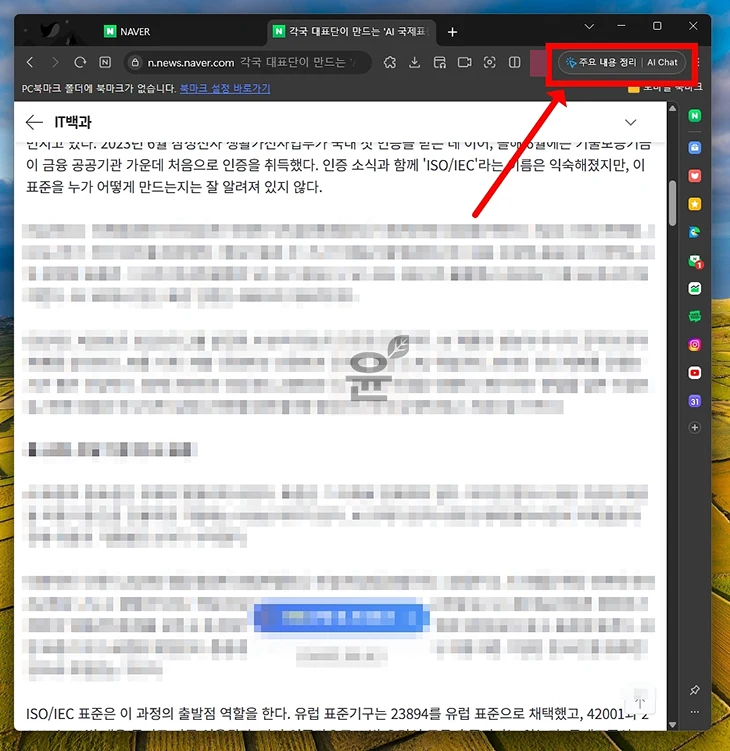
2. 요약을 요청하면 이렇게 AI Chat에 해당 페이지의 주요 내용이 정리되어 나옵니다.
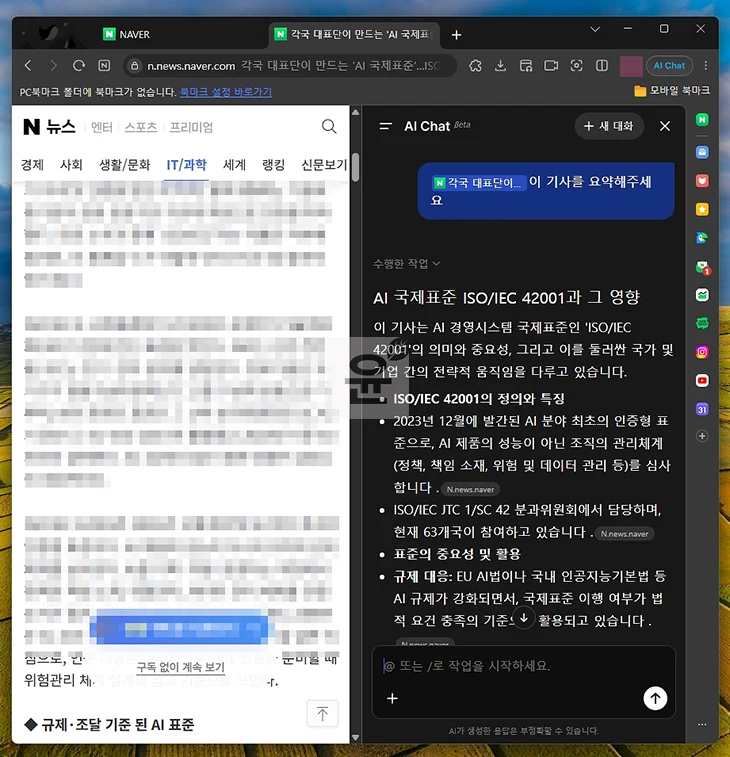
네이버 뉴스뿐 아니라 다른 언론사 사이트에서도 사용할 수 있었습니다. 긴 글을 처음부터 읽기 전에 전체 내용을 먼저 파악하고 싶을 때 활용하기 좋은 기능입니다.
원하는 내용만 선택해서 AI에게 물어보기
페이지 전체가 아니라 특정 단어나 문장만 AI에게 물어보는 것도 가능합니다.
1. 궁금한 부분을 마우스로 드래그한 뒤 마우스 오른쪽 버튼을 눌러 퀵서치를 선택합니다.
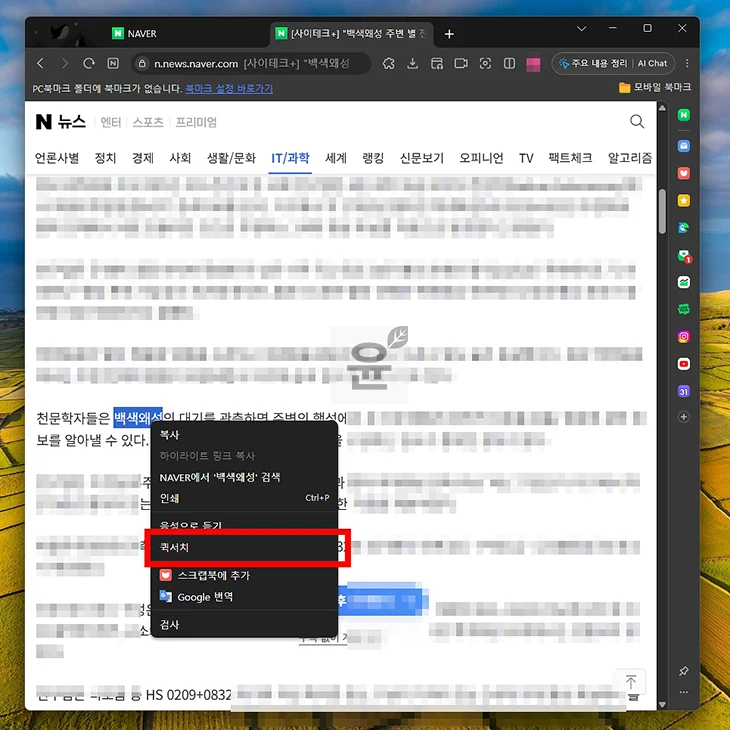
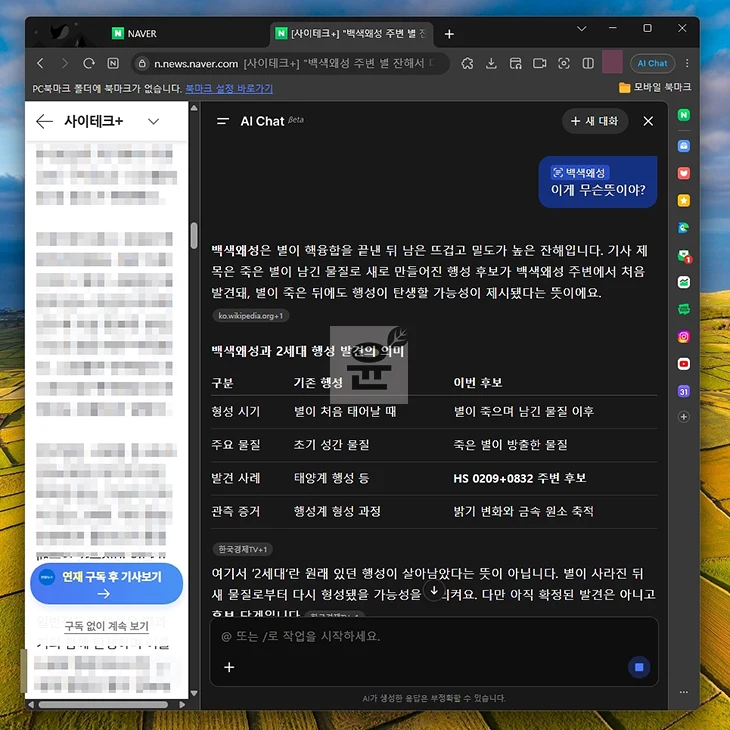
2. 그다음 버튼으로 검색, 번역, AI Chat이 나오고 여기 Ai Chat 버튼을 클릭하면 선택된 문장이 입력창 위에 이렇게 표시가 됩니다. 여기에서 궁금한 내용을 입력하면 됩니다.
저는 간단하게 “이게 무슨 뜻이야?”라고 입력해 보았습니다.
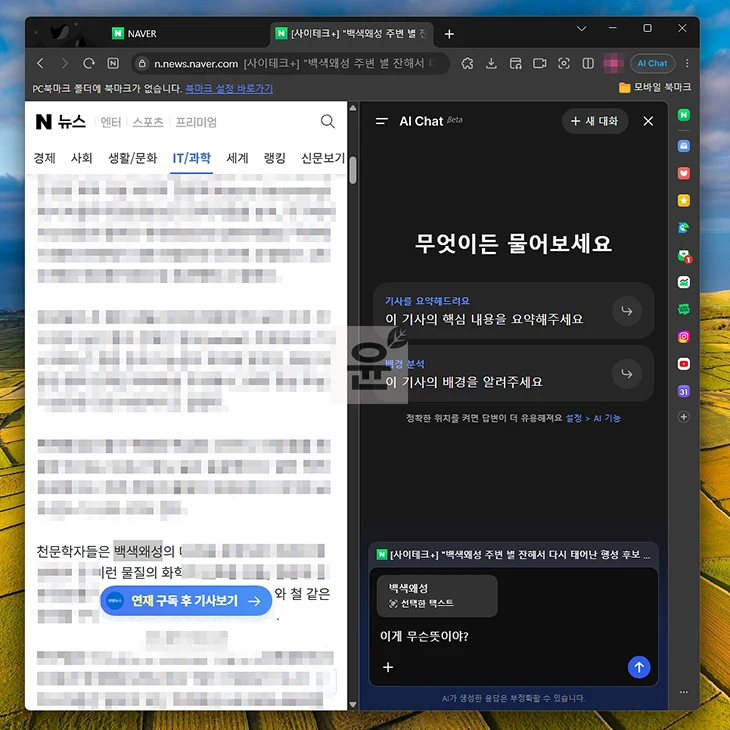
3. 그럼 이렇게 해당 텍스트를 가지고 내가 물어본 내용에 대한 답변을 정리해주는 것을 볼 수가 있습니다.이렇게 따로 복사해서 AI에 붙여 넣을 필요가 없다는 점이 편했습니다.
여러 탭의 내용을 AI로 확인하는 방법
웹페이지를 여러 개 열어두었다면 AI Chat에서 필요한 탭만 선택할 수 있습니다. 방법은 간단합니다.
1. AI Chat 입력창에 @를 입력해 주세요. 그럼 현재 열려 있는 탭 목록이 나오는데요. 여기에서 AI에게 보여줄 탭을 선택하면 됩니다.
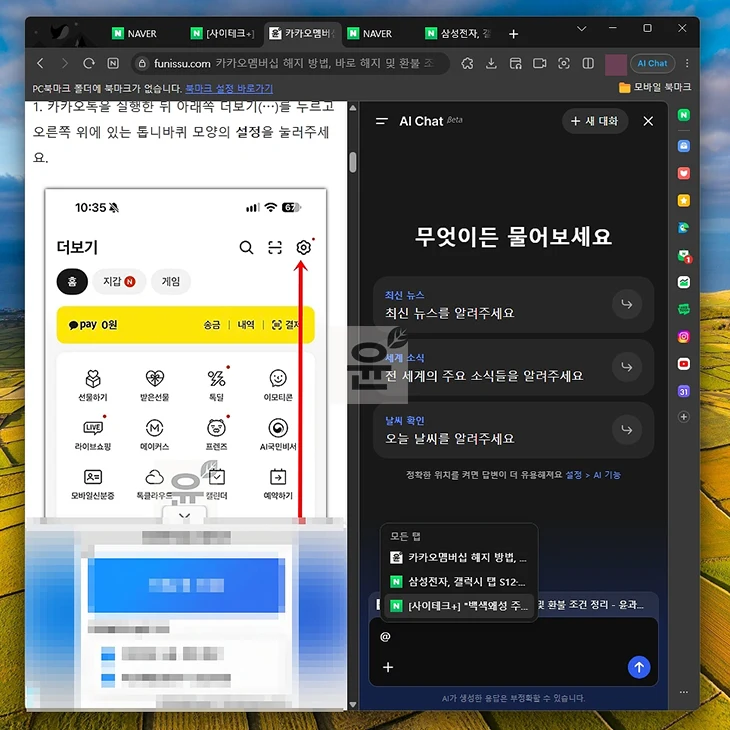
2. 탭을 고른 뒤 “여기 내용을 정리해줘”처럼 질문을 해보세요.
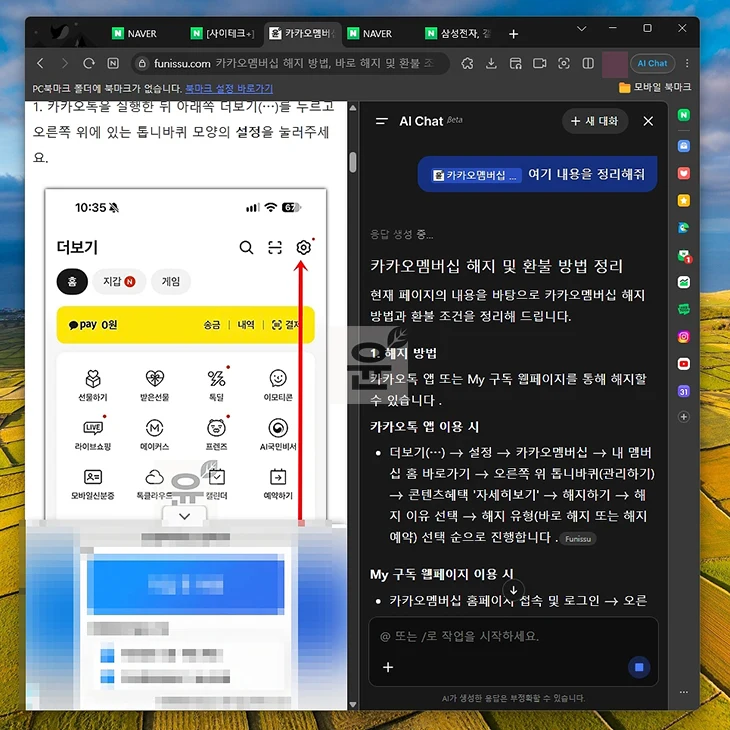
참고로 탭을 여러 개 선택하는 것도 가능합니다. @를 입력해 첫 번째 탭을 고른 뒤 다시 @를 입력하고 다른 탭을 추가하면 됩니다. 저는 뉴스 기사 3개를 선택한 뒤 내용을 정리해 달라고 해봤는데요. 세 기사 내용을 한 번에 묶어서 정리해 줬습니다.
여러 글을 비교해서 봐야 할 때 탭을 하나씩 이동하지 않아도 된다는 점이 꽤 편했습니다.
웨일 AI로 탭 정리하기
탭을 많이 열어두는 분이라면 탭 정리 기능도 유용합니다. 예를 들어 AI Chat에 다음처럼 입력할 수 있습니다.
“삼성전자 관련 탭만 남기고 모두 닫아줘.”
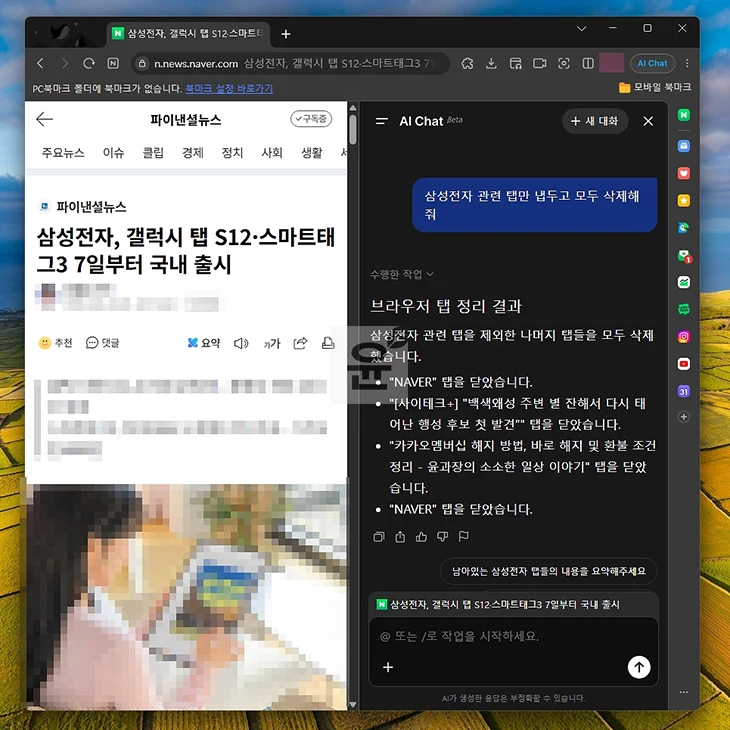
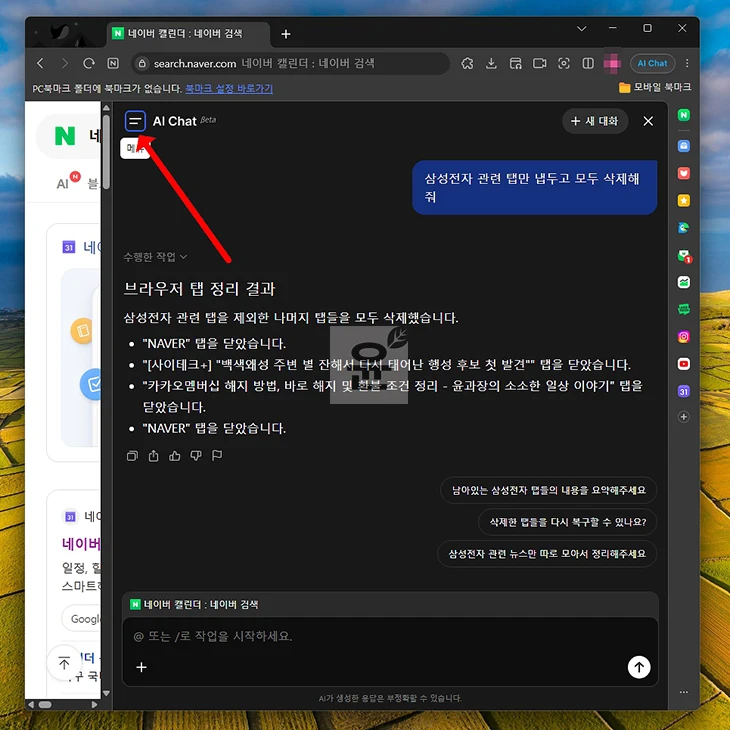
그러면 AI가 열려 있는 탭을 확인한 뒤 조건에 맞지 않는 탭을 닫아줍니다. 제가 테스트했을 때는 5개 탭 가운데 삼성전자와 관련된 기사 1개만 남고 나머지 4개가 닫혔습니다.
다만 한 가지 주의할 점으로 탭 정리는 별도의 확인 창 없이 바로 실행됩니다. 그렇기 때문에 중요한 작업을 하고 있는 탭이 있다면 먼저 확인한 뒤 사용하는 것이 좋습니다.
네이버 캘린더 일정 확인 및 등록하기
웨일 AI Chat에 네이버 캘린더를 연결하면 일정 확인과 등록도 할 수 있습니다. 처음 한 번만 연결해 두면 이후에는 말로 요청하면 됩니다.
연결 경로는 다음과 같습니다.
메뉴(☰) -> 계정 옆 화살표 -> 연결 서비스 -> 네이버 캘린더 -> 연결하기
1. AI Chat 왼쪽 위에 있는 메뉴(☰)를 눌러주세요.
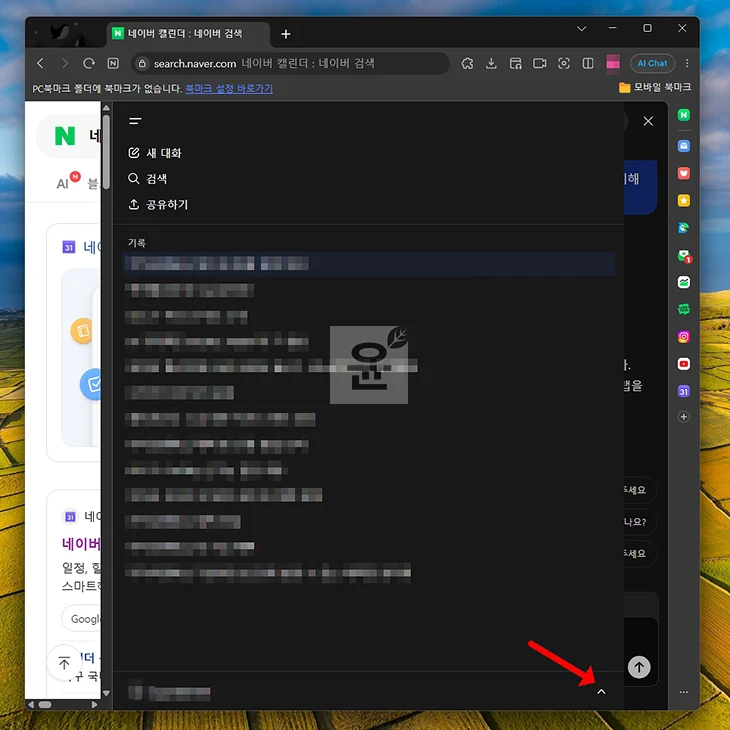
2. 아래쪽에 있는 계정 이름 오른쪽 화살표를 누릅니다.
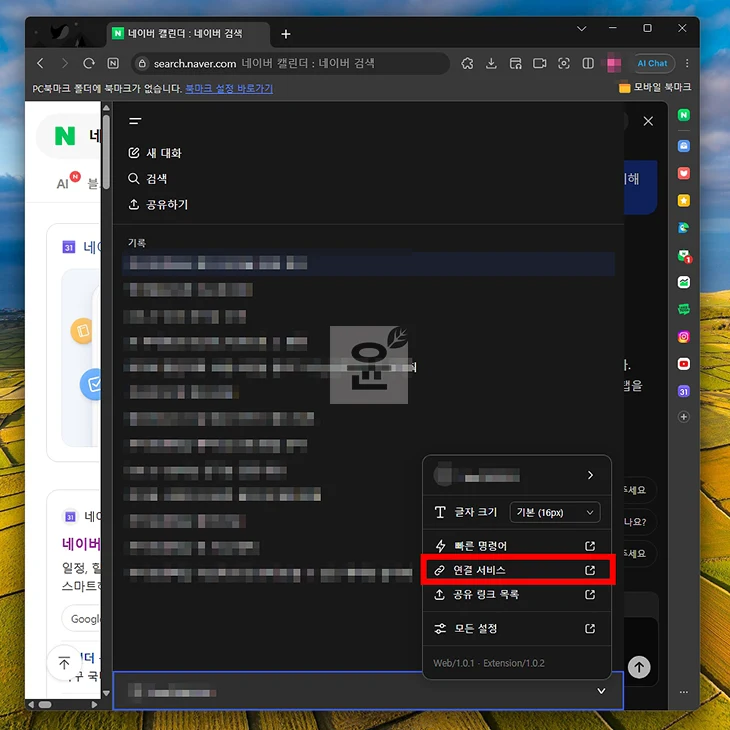
3. 연결 서비스를 선택합니다.
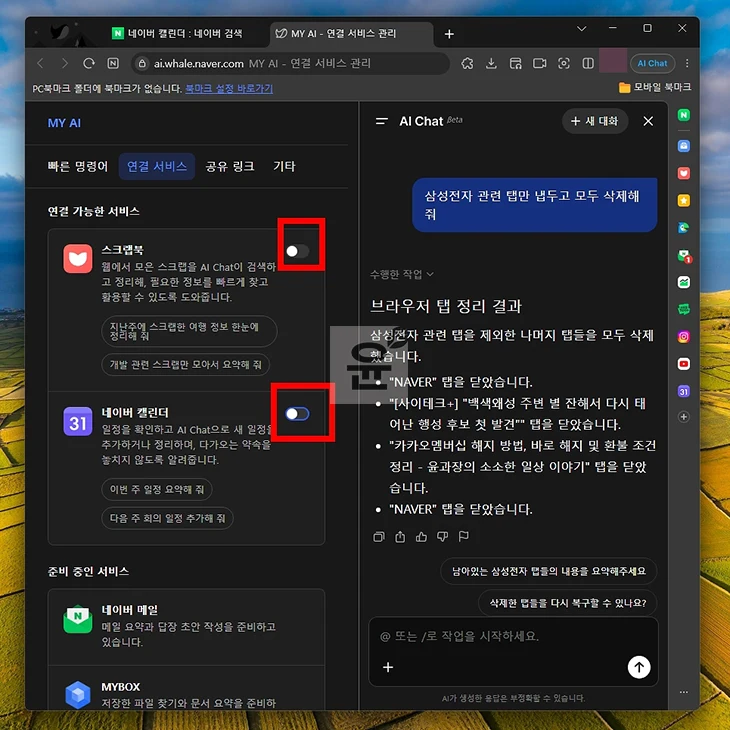
4. MY AI 페이지가 열리면 네이버 캘린더 오른쪽 스위치를 켜주세요.
5. 안내 내용을 확인한 뒤 체크하고 연결하기를 누릅니다.
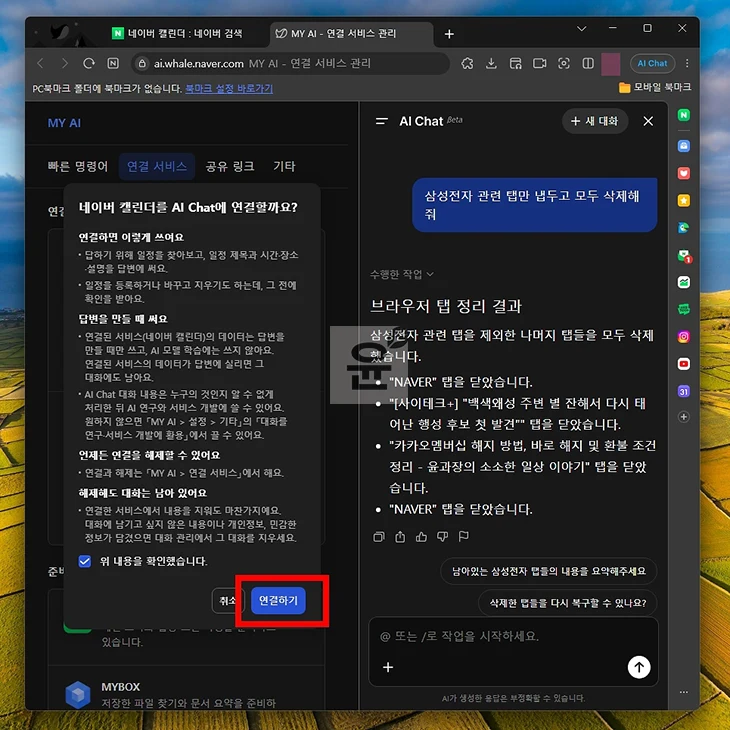
연결이 끝났다면 이제 AI Chat에서 바로 사용할 수 있습니다.
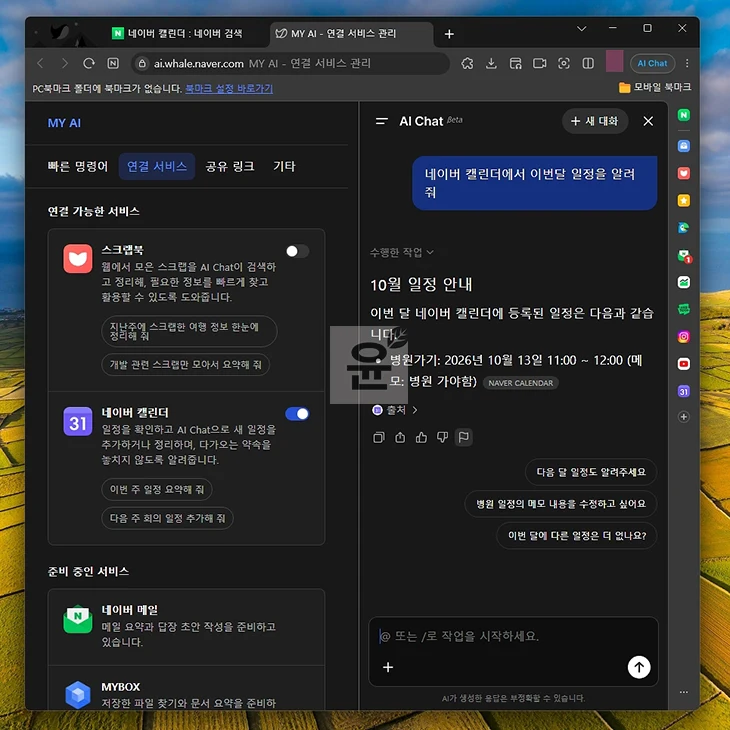
예를 들어 “네이버 캘린더에서 이번 달 일정을 알려줘”라고 입력하면 등록된 일정을 확인할 수 있습니다.
일정을 추가하는 것도 가능합니다. 저는 “21일 건강검진 예약도 일정 추가해줘. 09:00임”이라고 입력해 보았습니다. 일정 등록은 탭 정리와 다르게 실행 전에 확인 창이 나옵니다. 내용을 확인한 뒤 승인하면 캘린더에 일정이 추가됩니다.
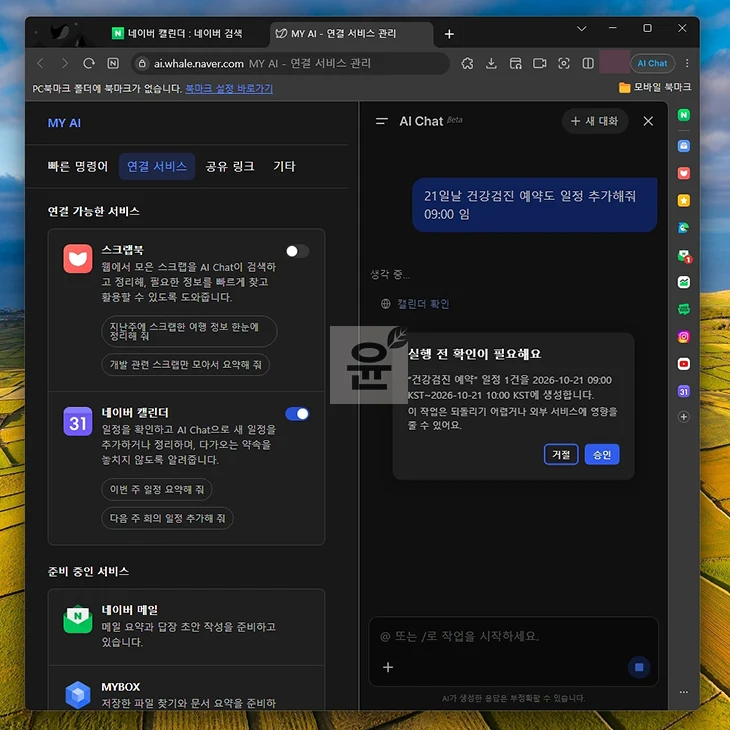
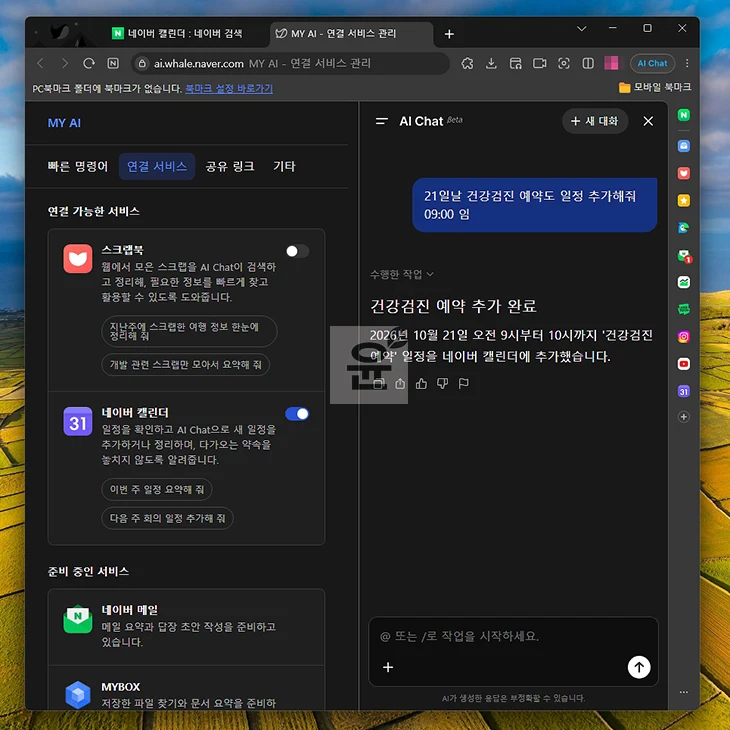
시간은 오전 9시만 입력했는데 오전 10시까지 1시간 일정으로 등록되었습니다. 월을 따로 말하지 않아도 이번 달 21일로 알아서 처리했습니다.
참고로 캘린더 연결이 부담스럽다면 MY AI의 연결 서비스에서 언제든 해제할 수 있습니다.
그 밖에 사용할 수 있는 기능
웨일 AI Chat에는 지금까지 살펴본 기능 외에도 몇 가지 기능이 더 있습니다.
- 스크랩북 연결 : 저장해 둔 스크랩 내용을 AI가 찾아서 정리할 수 있습니다.
- 빠른 명령어 : 자주 사용하는 요청을 따로 관리할 수 있습니다.
- 대화 기록 : 이전 AI Chat 대화를 다시 확인하거나 검색할 수 있습니다.
- 대화 공유 : AI와 나눈 대화를 다른 사람에게 공유할 수 있습니다.
- 글자 크기 조절 : AI Chat에서 보이는 글자 크기를 변경할 수 있습니다.
- 추천 질문 : 현재 보고 있는 페이지에 맞는 질문을 AI가 먼저 보여주기도 합니다.
연결 서비스에는 네이버 메일과 MYBOX도 표시되어 있었는데요. 제가 확인했을 때는 아직 준비 중으로 나와 사용할 수 없었습니다.
마무리
오늘은 웨일 AI브라우저 활용법을 영상 요약부터 탭 정리, 네이버 캘린더 연결까지 알아보았습니다. 직접 사용해보니까 가장 편했던 기능은 영상이나 웹페이지 내용을 바로 요약할 수 있다는 점과 여러 탭의 내용을 한 번에 확인할 수 있다는 점이었습니다.
현재 웨일을 사용하고 있다면 AI Chat을 한 번 직접 실행해서 필요한 기능부터 사용해 보시기 바랍니다.