가끔 갤럭시 화면 자동 꺼짐 때문에 글을 읽거나 작업하던 중 흐름이 끊겨 불편할 때가 있습니다. 이럴 때는 화면이 꺼지는 시간을 늘리거나 화면을 계속 켜두도록 설정하면 되는데요. 그래서 오늘은 제가 가지고 있는 갤럭시 Z 플립5를 기준으로 화면 자동 꺼짐 시간을 변경하는 방법부터 화면을 계속 켜두는 방법 그리고 설정한 시간이 자꾸 30초로 돌아갈 때 해결하는 방법까지 진행해보겠습니다.]
갤럭시 화면 자동 꺼짐 시간 설정 방법
갤럭시 화면 자동 꺼짐 시간은 설정 -> 디스플레이 -> 화면 자동 꺼짐 시간에서 15초부터 최대 10분까지 변경이 가능합니다.
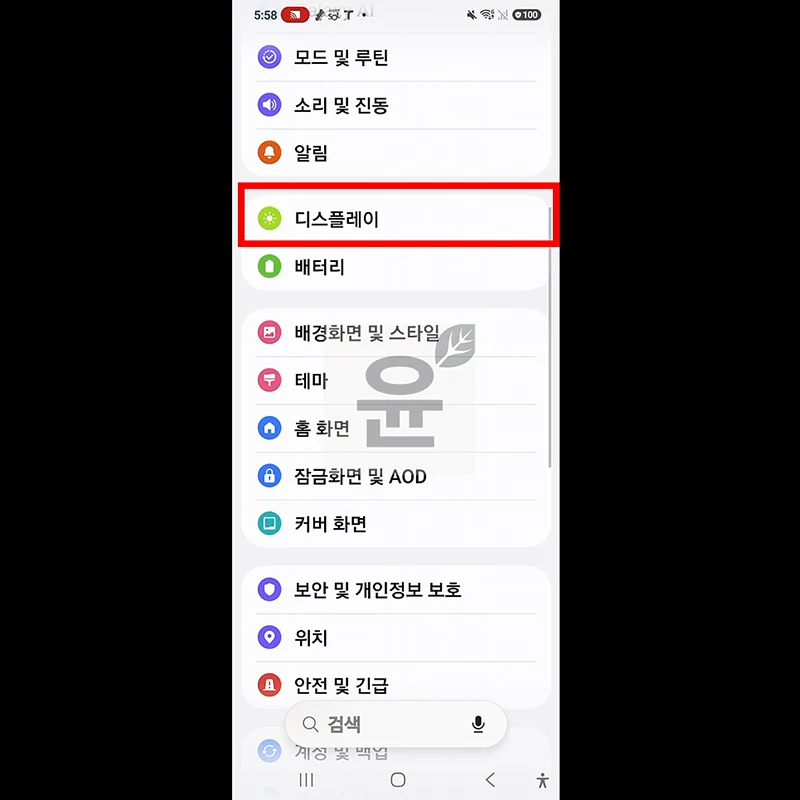
1. 먼저 설정 앱을 실행한 다음 디스플레이를 선택합니다.
2. 화면을 조금 아래로 내리면 화면 자동 꺼짐 시간 메뉴가 보입니다. 메뉴 아래에는 현재 설정된 시간이 표시되는데 제 휴대폰은 5분으로 설정되어 있었습니다.
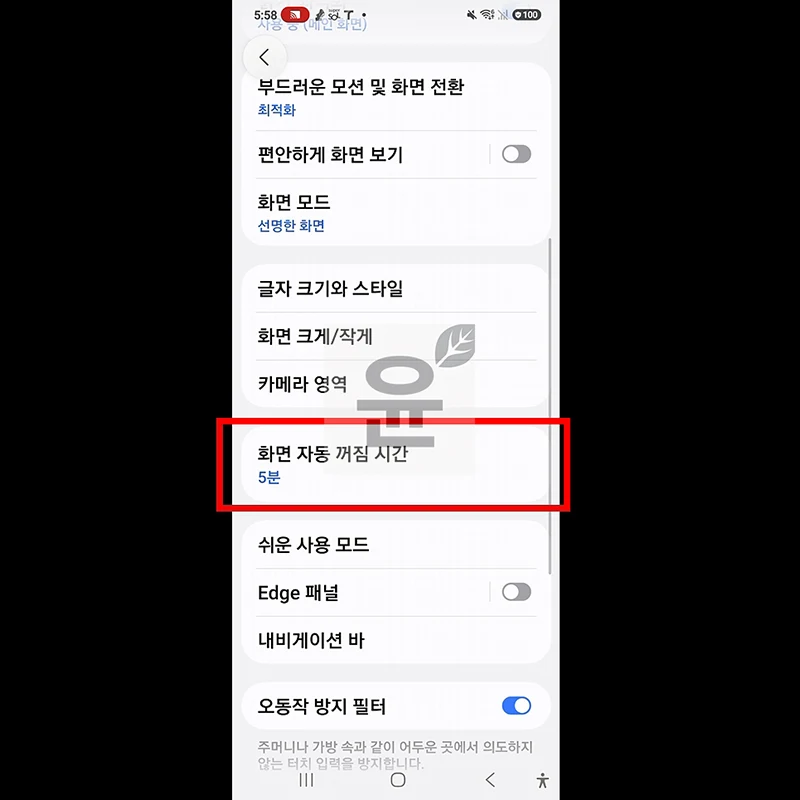
3. 메뉴를 누르면 15초, 30초, 1분, 2분, 5분, 10분 중에서 원하는 시간을 선택할 수 있습니다. 여기서 원하는 시간을 선택하세요. 시간을 선택하면 별도의 저장 버튼을 누르지 않아도 바로 적용됩니다.
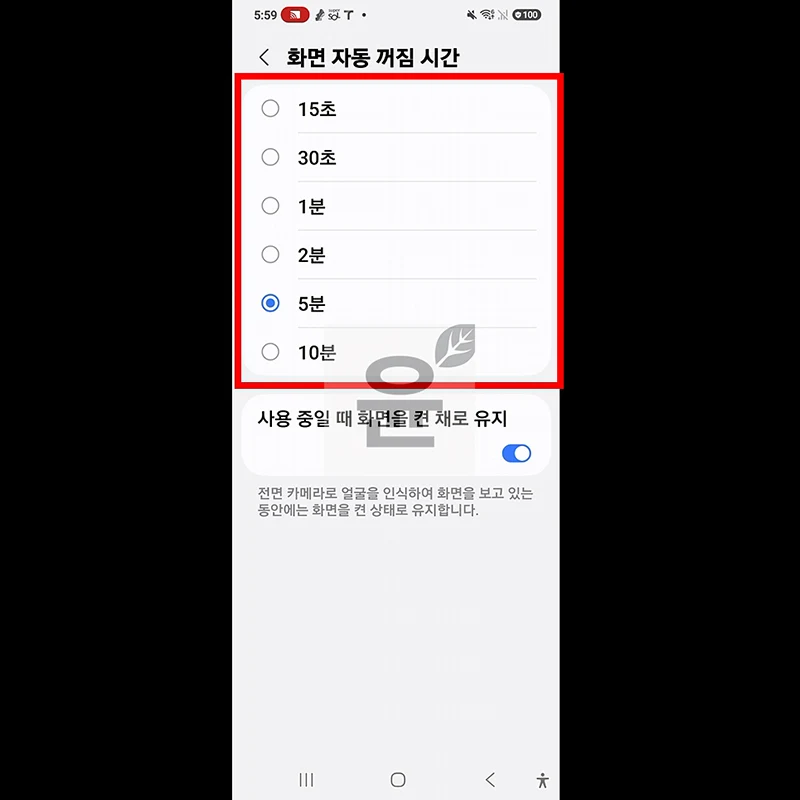
기본 설정에서는 최대 10분까지만 선택할 수 있기 때문에 화면을 그보다 오래 켜두고 싶다면 다른 방법을 이용해야 합니다.
갤럭시 화면 자동 꺼짐 없애기 계속 켜두는 방법
갤럭시 화면 자동 꺼짐 기능은 기본 설정에서 완전히 해제할 수는 없지만 화면을 보는 동안이나 충전 중에는 꺼지지 않도록 설정할 수 있습니다. 또한 굿락을 이용하면 화면이 켜져 있는 시간을 30분까지 늘릴 수도 있습니다. 하나씩 살펴볼게요.
사용 중일 때 화면을 켠 채로 유지
휴대폰을 보고 있는 동안 화면이 꺼지지 않게 하려면 사용 중일 때 화면을 켠 채로 유지 기능을 켜면 됩니다. 앞서 살펴본 화면 자동 꺼짐 시간 메뉴 바로 아래에 있는 기능으로 스위치를 켜기만 하면 바로 적용됩니다.
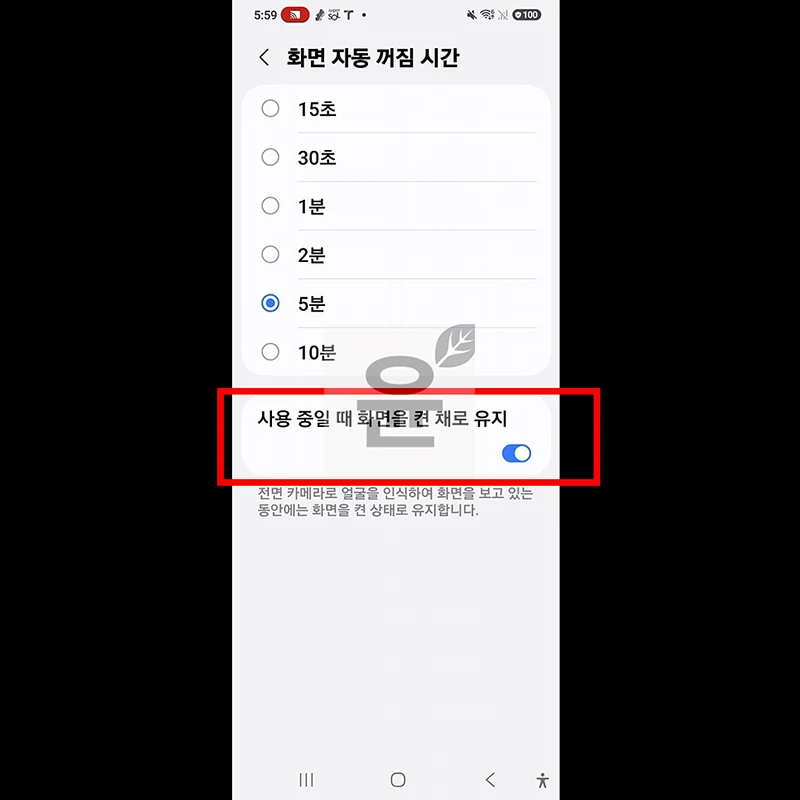
이 기능은 전면 카메라로 얼굴을 인식하는 방식이라 화면을 보고 있는 동안에는 설정한 시간이 지나도 꺼지지 않습니다.
개발자 옵션 절전모드 해제로 충전 중 화면 켜두기
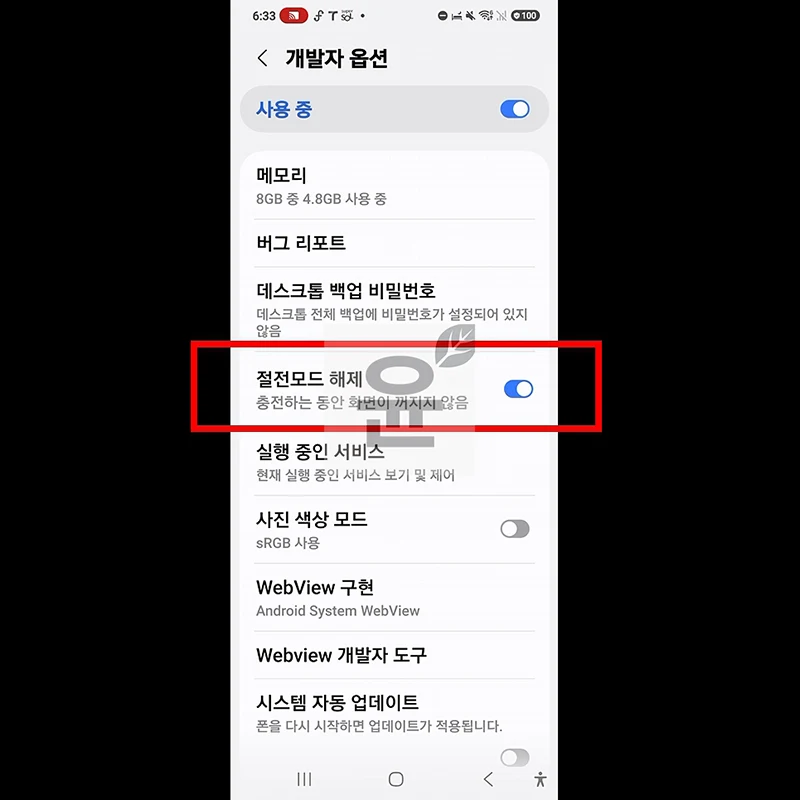
충전 중에도 화면을 계속 켜두고 싶다면 개발자 옵션에 있는 절전모드 해제 기능을 이용하면 됩니다.
개발자 옵션은 처음에는 숨겨져 있기 때문에 먼저 활성화해야 하는데요. 설정 -> 휴대전화 정보 -> 소프트웨어 정보로 이동한 다음 빌드번호를 7번 연속으로 누르면 설정 화면 맨 아래에 개발자 옵션이 나타납니다.
이후 개발자 옵션으로 들어가 절전모드 해제 스위치를 켜면 됩니다.
굿락 디스플레이 어시스턴트로 화면 켜짐 시간 늘리기
충전기를 연결하지 않은 상태에서 화면을 10분 이상 켜두고 싶다면 삼성 굿락의 디스플레이 어시스턴트를 이용하면 됩니다.
디스플레이 어시스턴트에는 화면 켠 채로 유지라는 기능이 있는데 이 기능을 켜면 최대 30분 동안 화면이 꺼지지 않습니다.
사용하려면 갤럭시 스토어에서 굿락을 설치한 다음 굿 가디언즈 탭에서 디스플레이 어시스턴트를 다운로드하면 됩니다.
설치 후 앱을 실행하고 화면 켠 채로 유지 메뉴로 들어가면 빠른 설정 버튼 추가와 측면 버튼 두 번 누르기 옵션을 확인할 수 있습니다.
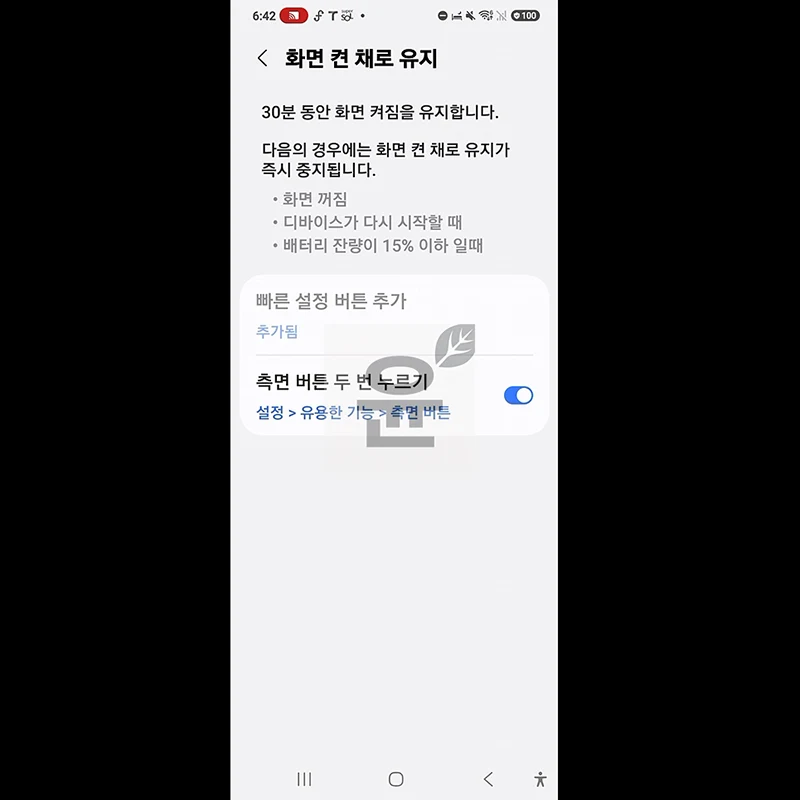
빠른 설정 버튼을 추가하면 화면 상단을 아래로 내렸을 때 나타나는 퀵패널에서 버튼 하나로 기능을 켜고 끌 수 있고 측면 버튼 두 번 누르기를 설정하면 측면 버튼을 두 번 누르는 것만으로 기능을 켜고 끌 수가 있습니다.
다만 화면을 직접 끄거나 휴대폰을 다시 시작하면 기능이 중지되며 배터리 잔량이 15% 이하로 떨어져도 자동으로 중단됩니다. 그리고 디스플레이 어시스턴트는 기기나 소프트웨어 버전에 따라 굿락에서 보이지 않을 수 있습니다.
화면 자동 꺼짐 해제 안될 때 자꾸 30초로 바뀌는 이유
갤럭시 화면 자동 꺼짐 시간을 5분이나 10분으로 설정했는데도 자꾸 30초로 돌아간다면 배터리 최적화나 절전 모드 등의 설정을 확인해 봐야 합니다.
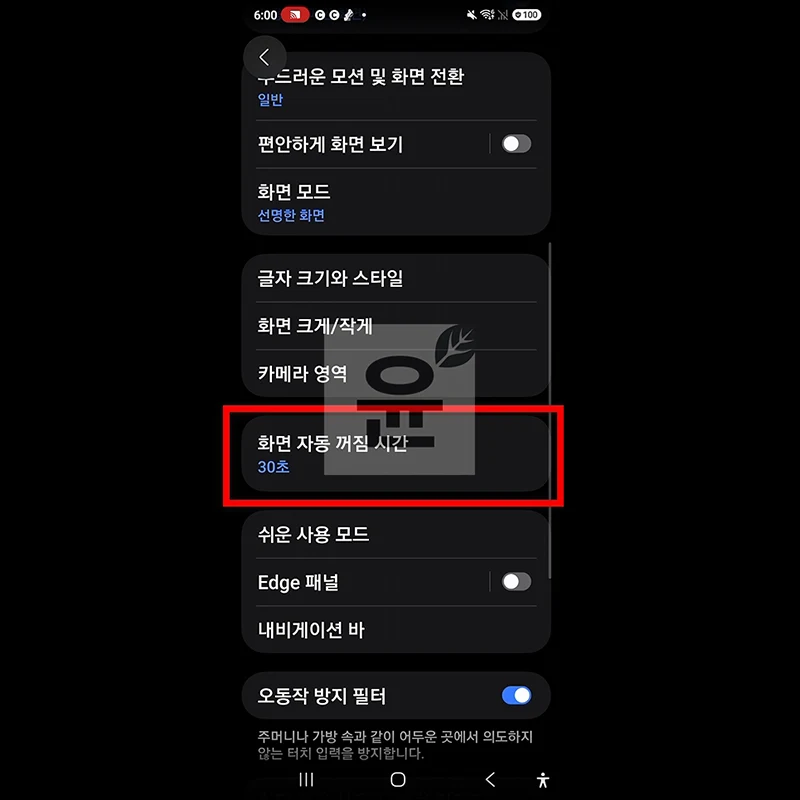
특히 배터리 사용량을 줄이기 위한 일부 기능은 화면 자동 꺼짐 시간을 변경할 수 있는데요. 이럴 때 확인해야 할 세 가지 설정을 살펴보겠습니다.
배터리 최적화 설정 확인하기
가장 먼저 확인할 부분은 배터리 최적화입니다.
삼성전자서비스 안내에 따르면 배터리 최적화가 켜져 있는 경우 일정 조건에서 화면 밝기나 미디어 음량과 함께 화면 자동 꺼짐 시간이 기본값인 30초로 초기화될 수 있습니다.
이 기능은 다음과 같이 해제할 수 있습니다.
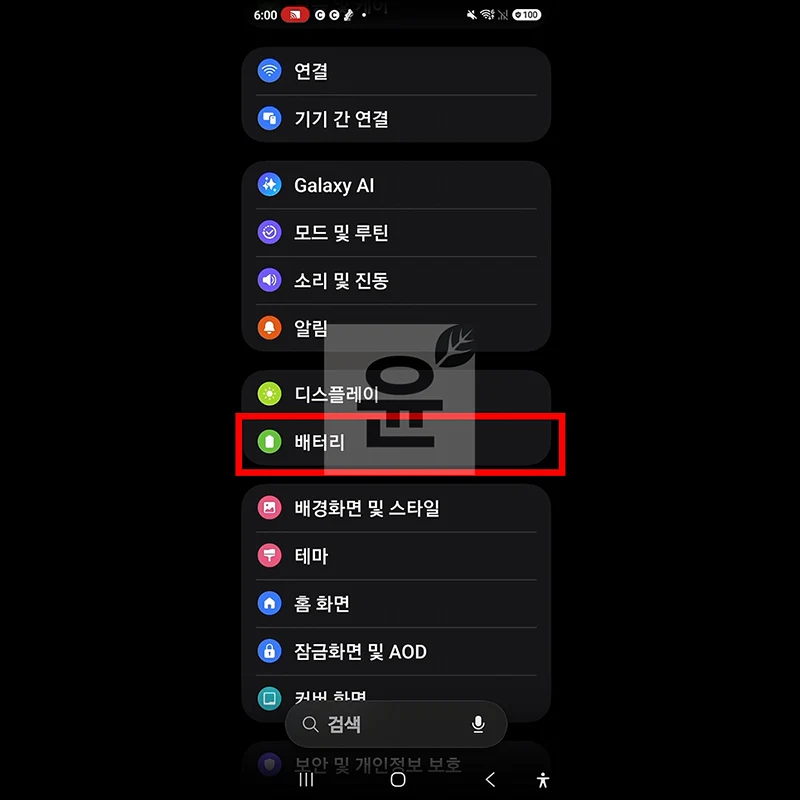
1. 설정 앱을 실행한 다음 배터리를 선택합니다.
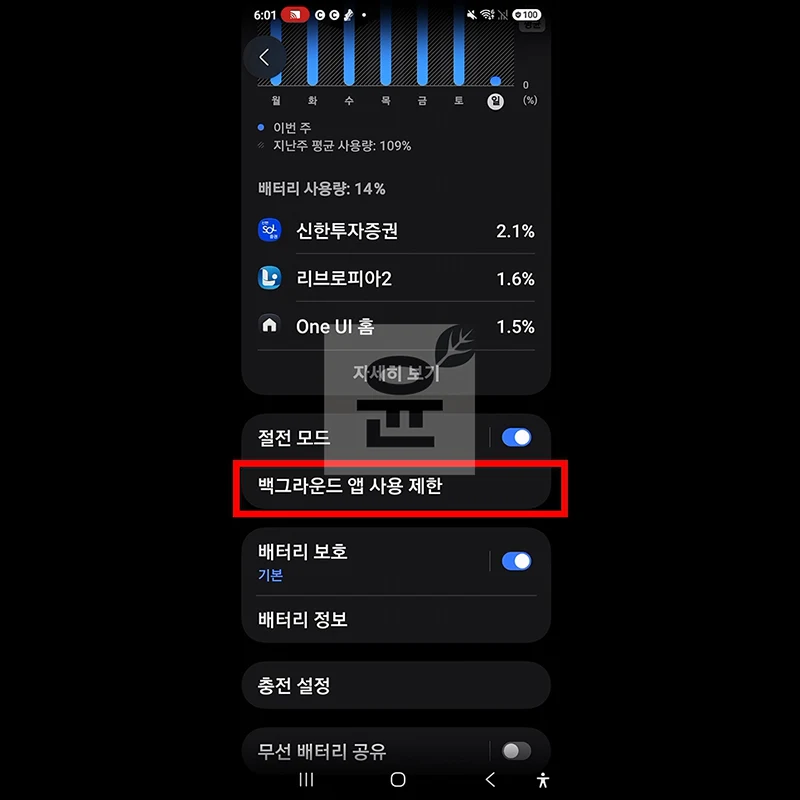
2. 화면을 아래로 내려 백그라운드 앱 사용 제한을 누릅니다.
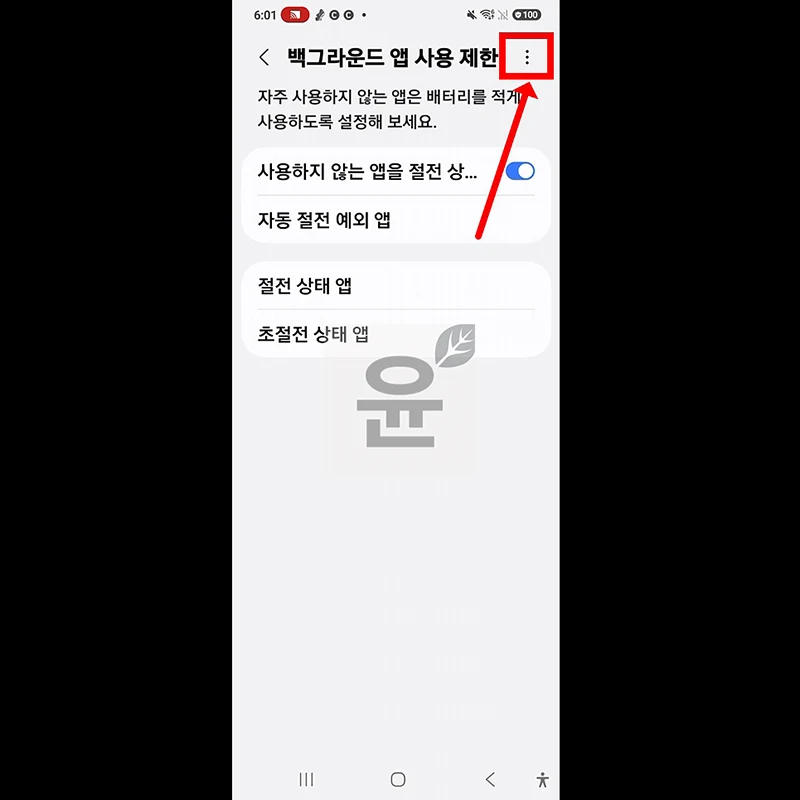
3. 오른쪽 위에 있는 더보기(⁝) 버튼을 누른 다음 배터리 최적화를 선택합니다.
4. 마지막으로 배터리 최적화 스위치를 끄면 사용 안 함으로 변경됩니다.
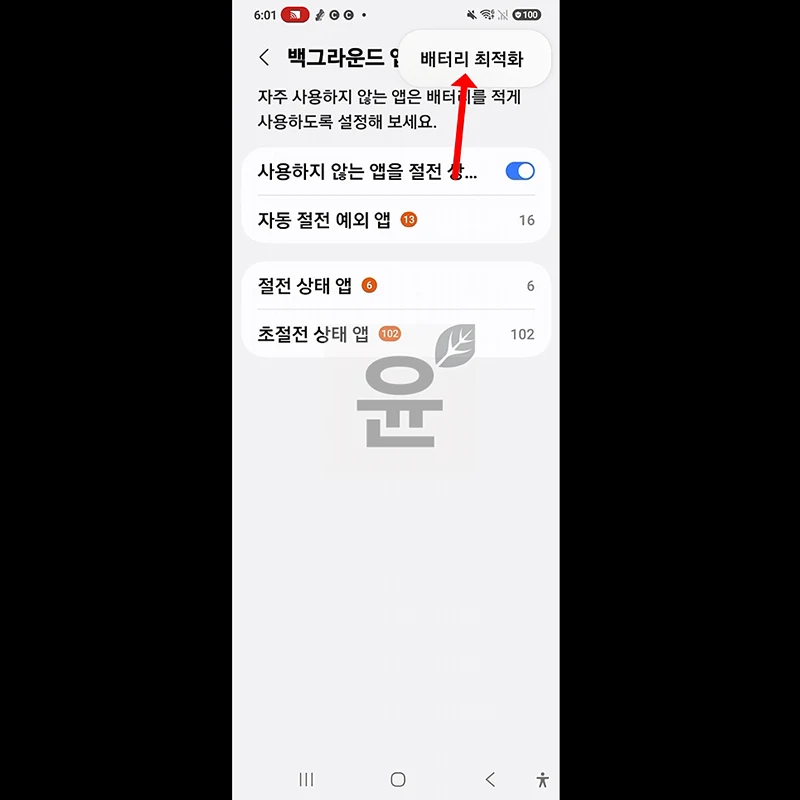
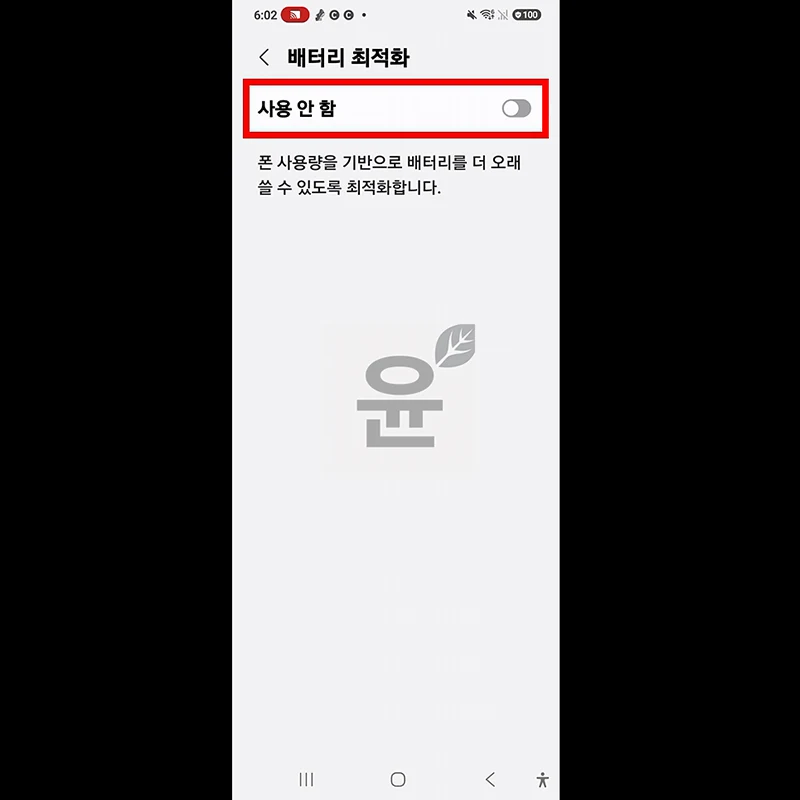
참고로 안드로이드 13 이하 버전에서는 설정 -> 배터리 및 디바이스 케어 -> 배터리 -> 기타 배터리 설정에서 배터리 최적화를 해제할 수 있습니다.
모드 및 루틴 확인하기
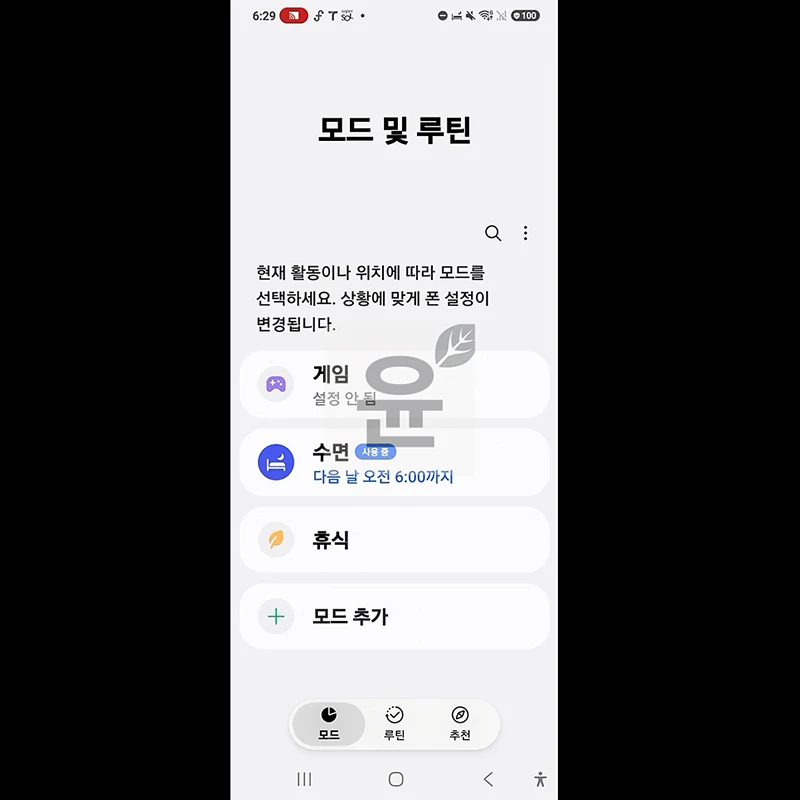
배터리 최적화를 해제했는데도 시간이 계속 바뀐다면 설정 -> 모드 및 루틴 메뉴를 확인해 보세요.
모드나 루틴에 화면 자동 꺼짐 시간을 변경하는 동작이 설정되어 있다면 해당 모드나 루틴이 실행될 때마다 꺼짐 시간이 바뀔 수 있습니다.
배터리 절전 모드 끄기
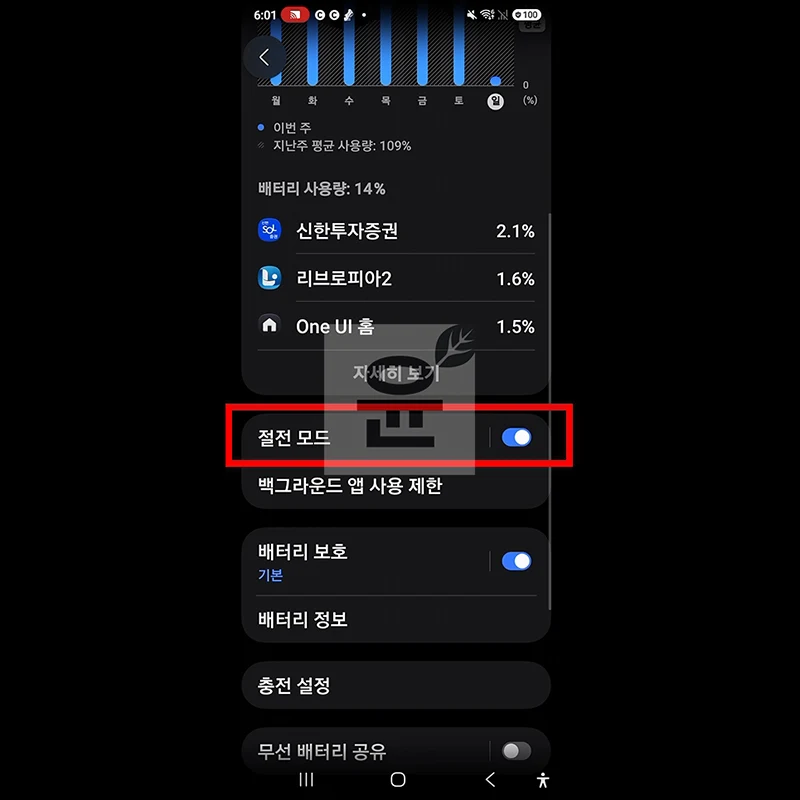
배터리 절전 모드가 켜져 있어도 화면 자동 꺼짐 시간이 30초로 고정이 됩니다. 이럴 때는 설정 -> 배터리로 이동해 절전 모드를 끄면 되는데요. 화면 상단의 퀵패널에 있는 절전 모드 버튼을 눌러서 해제할 수도 있습니다.
마무리
갤럭시 화면 자동 꺼짐 시간은 디스플레이 설정에서 최대 10분까지 변경할 수 있습니다. 굿락을 이용하면 최대 30분까지 늘릴 수 있으니 필요에 따라 설정해 보시기 바랍니다. 화면 자동 꺼짐 기능을 완전히 해제할 수는 없지만 상황에 따라 화면을 더 오래 켜둘 수 있는 방법도 있으니 본문에서 소개한 내용을 참고해 보시기 바랍니다.
참고 출처