유튜브 쇼츠를 보다 보면 영상이 갑자기 흐릿하게 보이거나 화면이 깨져 보이는 경우가 있을 수가 있습니다. 일반 영상이라면 화질 설정 버튼을 눌러 1080p나 1440p처럼 원하는 화질로 바꾸면 되지만 쇼츠는 그런게 없어 보이는데요. 오늘은 유튜브 쇼츠 화질 설정 방법을 통해 화질이 낮아졌을 때 올리는 법에 대해서 간단하게 알아보도록 하겠습니다.
유튜브 쇼츠에서는 화질 옵션이 없을까?
유튜브 쇼츠는 일반 영상과 다르게 화질 설정 기능을 제공하지 않습니다. 일반 유튜브 영상은 화면 아래 톱니바퀴 모양을 누르면 720p, 1080p처럼 원하는 해상도를 직접 선택할 수 있는데 이런 기능이 유튜브 쇼츠에서는 제공이 되지 않습니다.
유튜브에서는 사용자의 인터넷 속도, 기기 성능, 화면 크기, 네트워크 상태 등을 기준으로 자동으로 화질을 조정하기 때문에 인터넷 연결이 불안정하거나 속도가 느린 경우를 제외하고는 기본적으로 화질이 크게 나빠지지는 않습니다.
유튜브 쇼츠 화질 설정 방법, 낮아졌을 때 올리는 법
그럼 이제 유튜브 쇼츠 화질이 낮아졌을 때 높게 올리는 방법에 대해서 알아보도록 하겠습니다. 기본적으로 일반 유튜브 영상에서 화질을 높게 설정을 하거나 크롬 확장 프로그램으로 항상 고화질로 재생되도록 강제할 수가 있습니다.
일반 유튜브 영상에서 화질 설정하기
일반 유튜브 영상에서 화질을 1080p 이상으로 먼저 설정해두면 이후 유튜브 쇼츠로 돌아왔을 때 쇼츠 영상도 비교적 선명한 화질로 재생되는 경우가 있습니다. 쇼츠 화면에서 직접 화질을 선택하기 어렵다면 일반 영상에서 먼저 고화질 설정을 적용해보세요.
1. 먼저 기본 낮질의 유튜브 쇼츠 영상입니다. 화질을 기억해두세요.
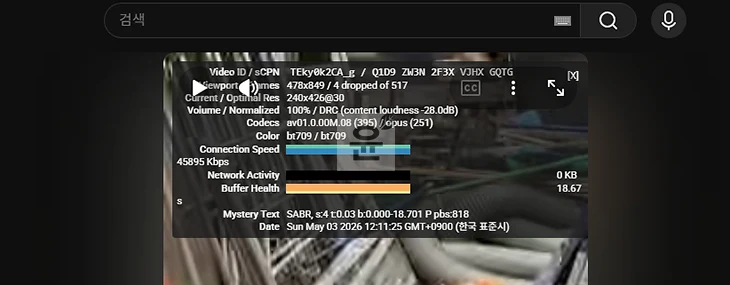
2. 그 다음 아무 일반 영상 하나를 선택해서 재생합니다.
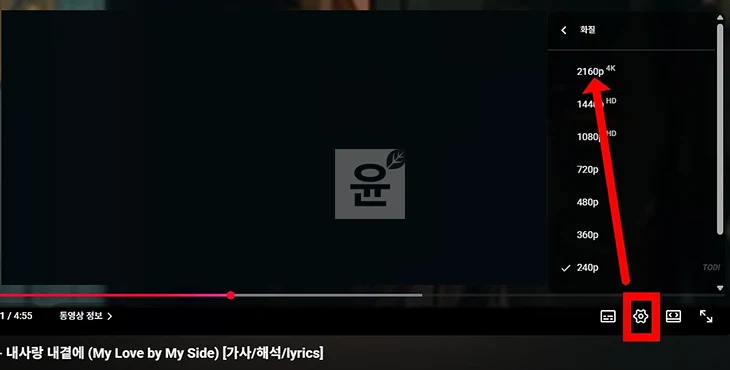
3. 그리고 하단에 톱니바퀴 모양의 아이콘을 눌러 화질을 2160p, 1440p, 1080p 등 고화질로 높게 설정을 합니다.
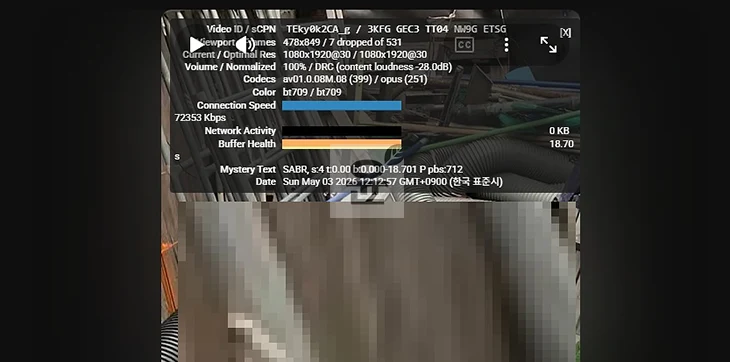
4. 그 다음 아까 봤던 유튜브 쇼츠 영상을 확인합니다. 아까는 240p 화질이었는데 지금은 1080p 화질로 재생이 되는 것을 볼 수가 있습니다.
크롬 확장 프로그램으로 유튜브 고화질 유지하기
일반 영상에서 1080p로 설정해도 다시 접속할 때마다 144p, 240p로 돌아가거나 저화질로 재생되는 경우가 있습니다. 이때는 YouTube Auto HD + FPS 같은 크롬 확장 프로그램을 설치하면 브라우저를 껐다 켜도 항상 원하는 해상도로 재생되도록 강제할 수 있습니다.
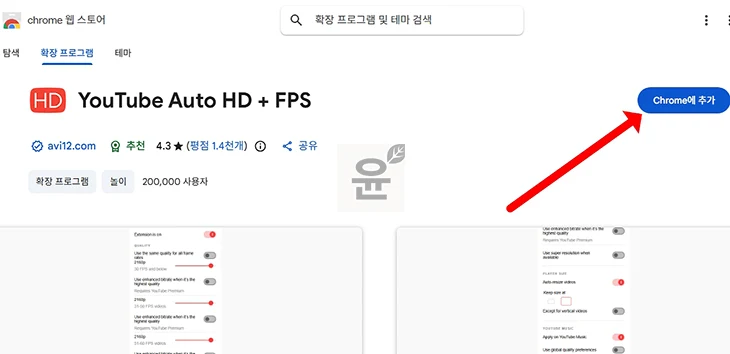
1. 크롬 브라우저에서 크롬 웹스토어에 접속 후 검색창에서 YouTube Auto HD를 입력합니다.
2. 그런 다음 Chrome에 추가 버튼을 눌러 설치를 진행합니다.
3. 설치가 완료가 되면 브라우저 상단에 YouTube Auto HD 아이콘이 보입니다. 보이지 않는다면 옆에 확장 아이콘을 눌러 클립으로 고정해서 밖으로 빼주세요.
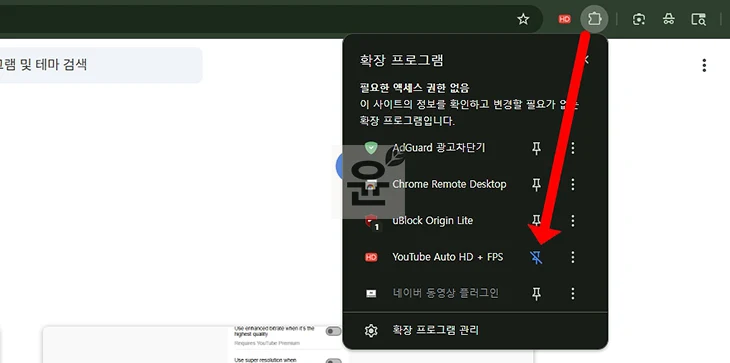
4. 그런 다음 아이콘을 눌러 모든 프레임 레이트를 1080p 또는 1440p, 2160p, 4320p 등으로 고정을 시켜줍니다.
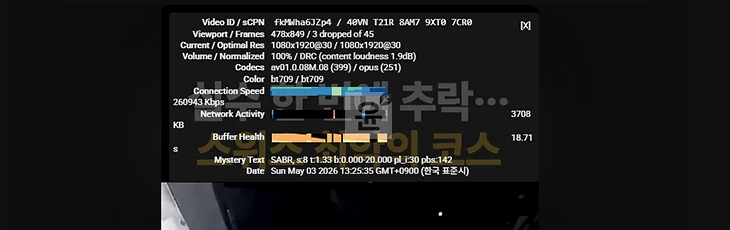
이렇게 설정을 하게 되면 이후 모든 유튜브 영상(롱폼, 쇼츠)가 자동으로 해당 해상도를 우선으로 보여지게 됩니다.
유튜브 관련 기능이 필요하다면 확인을 해보세요.

→ [유튜브 다른기기 로그아웃 알아보기]

→ [유튜브 캐시 삭제 알아보기]

→ [피클플러스 유튜브 프리미엄 가격 알아보기]
그래도 쇼츠 화질이 좋아지지 않을 때 확인할 것
일반 영상에서 고화질로 설정했는데도 유튜브 쇼츠 화질이 계속 낮게 보인다면 단순 설정 문제가 아닐 수 있습니다. 이럴 때는 아래 항목을 하나씩 확인해보세요.
원본 쇼츠 영상 화질 확인
먼저 쇼츠 영상 자체가 낮은 화질로 업로드된 경우입니다. 그러니까 원본 파일 화질이 낮기 때문에 아무리 화질을 높여도 선명하게 보이지 않을 수가 있습니다. 예를 들어 원본이 480p나 720p 수준이라면 1080p처럼 재생되기는 어렵겠죠.
따라서 특정 쇼츠만 흐릿하게 보인다면 내 설정 문제가 아니라 영상 원본 화질 문제일 가능성이 있습니다.
인터넷 속도와 와이파이 상태 확인
유튜브는 네트워크 상태에 따라 화질을 자동으로 조정합니다. 와이파이가 불안정하거나 인터넷 속도가 느린 경우에는 쇼츠가 360p나 480p처럼 낮은 화질로 재생될 수 있습니다.
이럴 때는 와이파이를 다시 연결하거나 가능하다면 유선 인터넷으로 변경 해서 다시 재생을 해보세요.
크롬 확장 프로그램 충돌 확인
유튜브 관련 크롬 확장 프로그램을 여러 개 사용하고 있다면 서로 충돌할 수 있습니다.
예를 들어 광고 차단, 영상 배속, 자동 화질 설정, 쇼츠 제어 관련 확장이 동시에 작동하면 유튜브 화질 설정이 제대로 적용되지 않을 수 있습니다. 사용하지 않는 확장 프로그램은 잠시 비활성화한 뒤 다시 확인해보는 것이 좋습니다.
캐시와 쿠키 삭제 후 재접속
브라우저 캐시나 쿠키가 쌓이면 유튜브 재생 설정이 안될 수가 있습니다. 크롬 설정에서 캐시와 쿠키를 삭제한 뒤 유튜브에 다시 접속해보세요. 이후 일반 영상에서 고화질을 먼저 설정하고 쇼츠로 이동하면 화질이 개선되는지 확인할 수 있습니다.
마무리
유튜브 쇼츠 화질 설정 방법에 대해서 알아보았습니다. 간단하게 하자면 유튜브 일반 영상을 고화질로 변경 후 다시 쇼츠 영상을 보면 고화질로 나오는 경우가 있는데 이를 활용하면 좋으며 그래도 안된다면 강제로 화질을 올리는 확장 프로그램을 이용해보세요.