Cursor AI(커서 AI)를 쓰다 보면 가장 먼저 궁금해지는 거는 이번 달에 토큰을 얼마나 썼나 사용량이 얼마나 남았는지 입니다. 저도 Pro 요금제를 한 3일 쓴 거 같은데 어디서 그렇게 많이 썼는지 30%나 썼다고 표시가 되어 놀랐는데요. 오늘은 커서 사용량 조회 방법에 대해서 알아보고 어떤 부분들을 확인해야 하는 지 정리를 해보겠습니다.
Cursor Pro Plan이 무엇인지 먼저 간단히
Cursor는 무료부터 Pro, Pro+, Ultra까지 요금제가 나뉘며 기능과 사용량 한도가 다릅니다. 무료 플랜은 Agent 요청과 Tab 자동완성이 제한적이지만 Cursor Pro Plan은 월 20달러의 요금이 들지만 더 넓은 Agent 한도, 프론티어 모델 접근, MCP·스킬·훅, 클라우드 Agent 같은 고급 기능을 사용할 수 있는 요금제입니다.
커서 사용량 조회 방법
Cursor 사용량은 커서 홈페이지 또는 Cursor Settings -> Cursor Acount -> Billing & Invoices에서 확인할 수 있습니다. IDE 안에서도 사용량을 볼 수 있지만 실제 포함 사용량과 추가 과금 여부까지 정확하게 보려면 웹 대시보드에서 확인하는 방식이 가장 확실합니다.
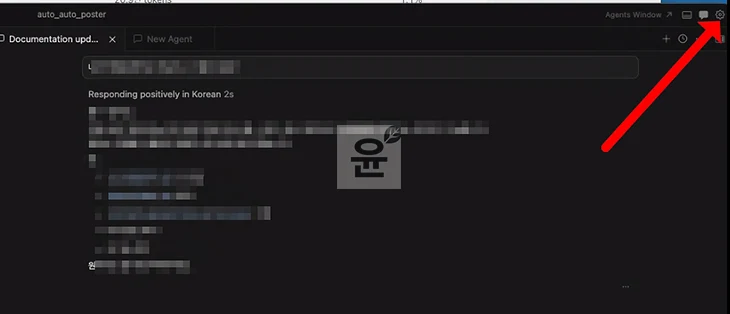
1. 그럼 간단하게 커서 사용량 조회를 진행하면 가장 먼저 Cursor IDE 우측 상단의 톱니바퀴 모양의 아이콘 Setting을 클릭합니다.
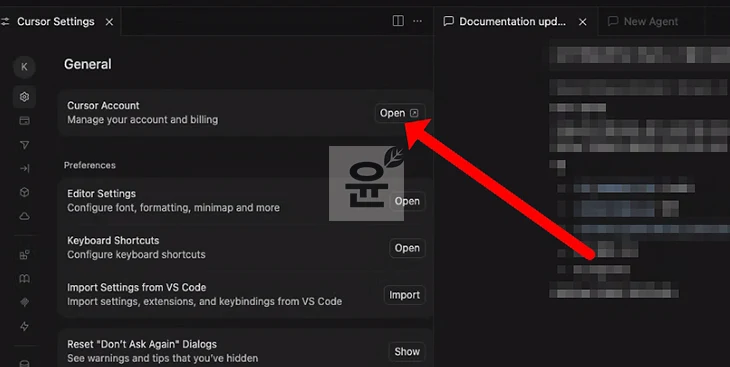
2. 그다음 좌측 사이드바에서 General을 선택한 뒤 Manage Account -> Open을 눌러 웹 페이지로 이동합니다.
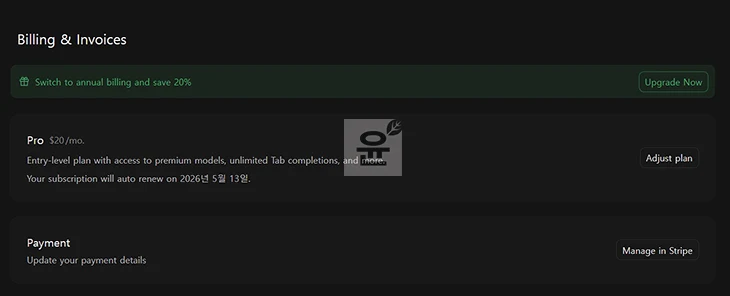
3. 이후 웹 페이지가 열리면 왼쪽 하단에 보이는 Billing & Invoices 메뉴를 클릭해서 현재 플랜 상태와 사용량, 추가 과금 여부, 결제 내역까지 한 번에 확인할 수 있습니다.
※ General 밑에 Plan & Usage 메뉴를 통해서도 간단하게 볼 수가 있습니다.
커서 사용량 보는 법과 용어 정리
Cursor 사용량은 Billing & Invoices 화면에서 한 번에 확인할 수 있습니다. 상단에서는 현재 요금제와 결제 주기를 볼 수가 있으며 아래에서는 Included Usage, On-Demand Usage, Invoices를 통해 실제 사용량과 추가 과금 여부를 확인하게 됩니다.
먼저 Pro $20/mo.는 현재 월 20달러짜리 Pro 요금제를 사용 중이라는 뜻입니다. 함께 표시되는 자동 갱신 날짜를 보면 다음 결제 예정일도 확인할 수 있습니다.
실제로 가장 자주 보게 되는 부분은 Included Usage입니다. 이 항목은 현재 요금제에 포함된 사용량을 뜻하며 여기 숫자가 올라간다고 해서 바로 추가 결제가 되는 것은 아닙니다. 화면에서는 기간별 사용량이 표시되고 항목은 크게 API와 Auto + Composer로 나뉩니다.
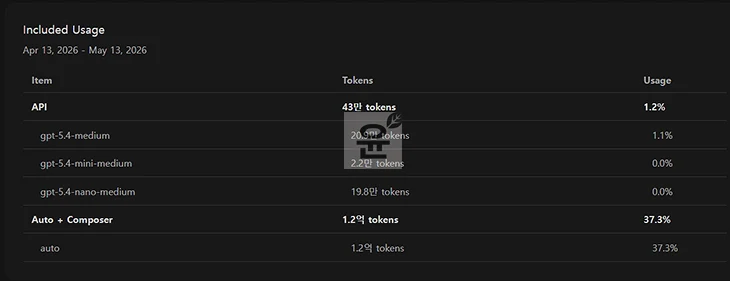
API는 사용자가 특정 모델을 직접 사용한 기록입니다. 예를 들어 gpt-5.4-medium, gpt-5.4-mini-medium, gpt-5.4-nano-medium처럼 어떤 모델을 얼마나 사용했는지 토큰 기준으로 확인할 수 있습니다. 반면 Auto + Composer는 Cursor가 자동으로 모델을 선택해 작업을 처리하면서 사용한 토큰입니다. 사용량이 예상보다 크다면 이 항목 비중을 먼저 확인해보는 것이 좋습니다.
여기서 말하는 토큰은 AI가 텍스트를 처리하는 단위입니다. 질문이 길거나 코드와 문서를 많이 불러오거나 답변이 길어질수록 사용량도 커집니다. 즉 단순히 몇 번 썼는가보다 얼마나 많은 내용을 읽고 답했는가를 보여주는 수치라고 보면 됩니다.
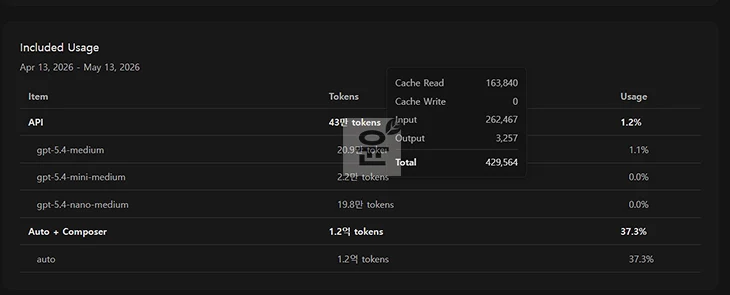
오른쪽의 Usage 퍼센트는 각 항목이 현재 포함 사용량에서 차지하는 비중입니다. 예를 들어 API 1.2%, Auto + Composer 37.3%처럼 표시될 수 있는데 이는 돈을 그만큼 냈다는 뜻이 아니라 이번 주기에서 어느 쪽 사용량이 큰지를 보여주는 지표입니다.
세부 항목에서 보이는 Cache Read, Cache Write, Input, Output, Total도 알아두면 좋습니다. Cache Read는 이전 문맥을 다시 불러와 활용한 양이고 Cache Write는 새로 저장한 양, Input은 모델이 읽은 내용, Output은 모델이 생성한 답변, Total은 전체 합계입니다. 쉽게 말해 Input은 읽은 양, Output은 답한 양, Total은 전체 사용량이라고 이해하면 됩니다.
그 아래의 On-Demand Usage는 포함 범위를 넘어서 추가 과금된 금액입니다. 이 값이 US$0.00이라면 아직 월 구독료 외 추가 결제는 없는 상태입니다. 마지막으로 Invoices에서는 실제 결제된 청구 내역을 확인할 수 있습니다.
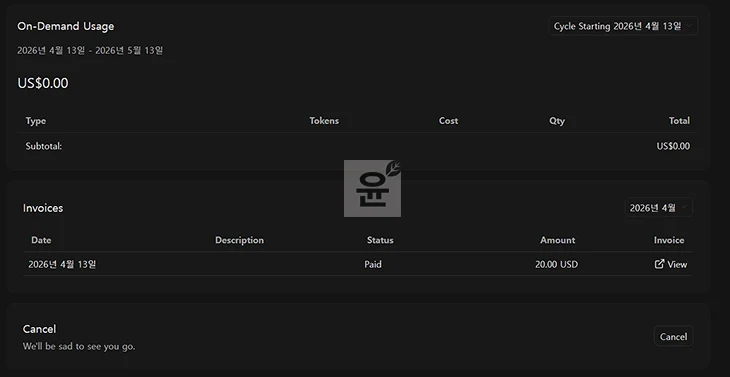
정리하면 Cursor 사용량 화면은 현재 플랜, 포함 사용량, 추가 과금 여부, 실제 결제 내역을 함께 볼 수가 있기 때문에 조절하면서 사용을 하면 되겠습니다.
Ai 서비스에 대해서 추가적으로 알아보세요.

→ [챗GPT 음성대화 알아보기]

→ [유튜브 요약 AI 추천 TOP 5 알아보기]
마무리
오늘은 커서 사용량 조회에 대해서 진행을 해보았고 용어들에 대해서 간단하게 얘기를 하였습니다. 보면 아시겠지만 auto로 계속 납두면 일주일안에 사용량을 다 쓸 수가 있기 때문에 적절하게 조절을 하면서 사용을 해야 하겠습니다.