최근 업데이트에서 카카오톡 대화요약 기능이 새로 생겼다길래 실제로 언제 어떻게 되는지 직접 써봤습니다. 그룹 채팅방에서 대화가 어느 정도 쌓이니까 자동으로 대화요약 버튼이 뜨더라고요. 밀린 메시지를 하나하나 안 읽어도 핵심만 정리해 주니 꽤 신기했습니다. 그래서 오늘은 카카오톡 대화요약 기능이 정확히 무엇인지 그리고 켜고 끄는 방법까지 제가 직접 확인한 내용을 바탕으로 쉽게 정리해 보겠습니다.
카카오톡 대화요약 기능이란?
카카오톡 대화요약은 채팅방에 쌓인 대화를 AI가 대신 읽고 핵심만 정리해 주는 기능입니다. 카카오톡의 AI인 카나나(Kanana)가 그동안 오간 메시지를 요약해서 카드 형태로 보여줍니다.
쓰는 방법은 아주 간단합니다. 채팅방에 안 읽은 메시지가 어느 정도 쌓이면 대화 목록 중간에 대화요약 버튼이 자동으로 나타나는데 이 버튼을 한 번 누르기만 하면 됩니다. 그러면 잠시 후 누가 무슨 말을 했고 무엇이 정해졌는지 깔끔하게 정리된 요약 카드가 뜨고 카드 맨 아래에는 요약한 시각과 함께 카나나가 요약했다는 표시가 나옵니다.
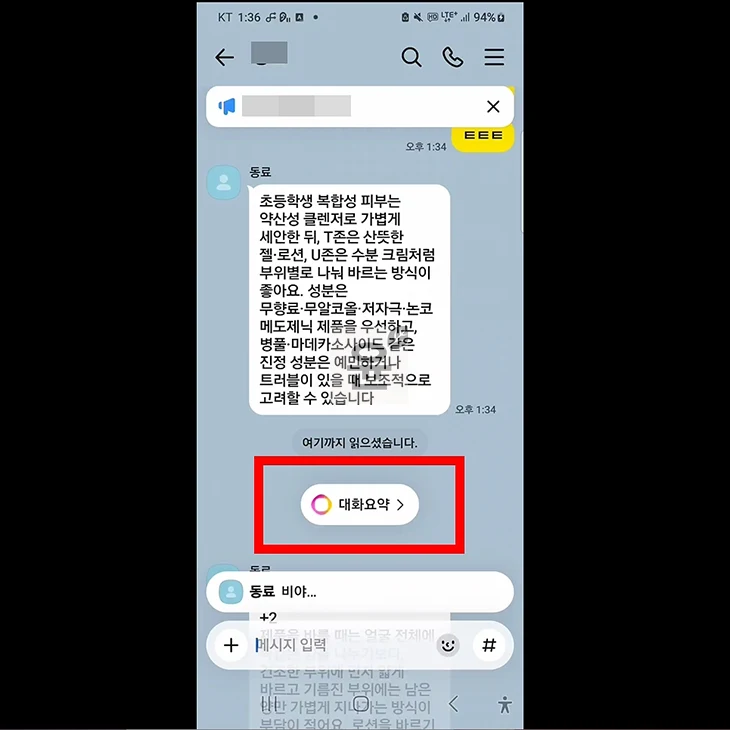
한 가지 직접 테스트하면서 알게 된 점이 있는데요. 메시지가 10개 정도 쌓였을 때는 버튼이 안 뜨다가 12개쯤 쌓이니까 그때 나타났습니다. 다만 이건 대화의 길이나 내용에 따라 달라질 수 있어서 정확한 기준이라기보다는 제 개인적인 테스트 결과 정도로 참고하시면 됩니다.
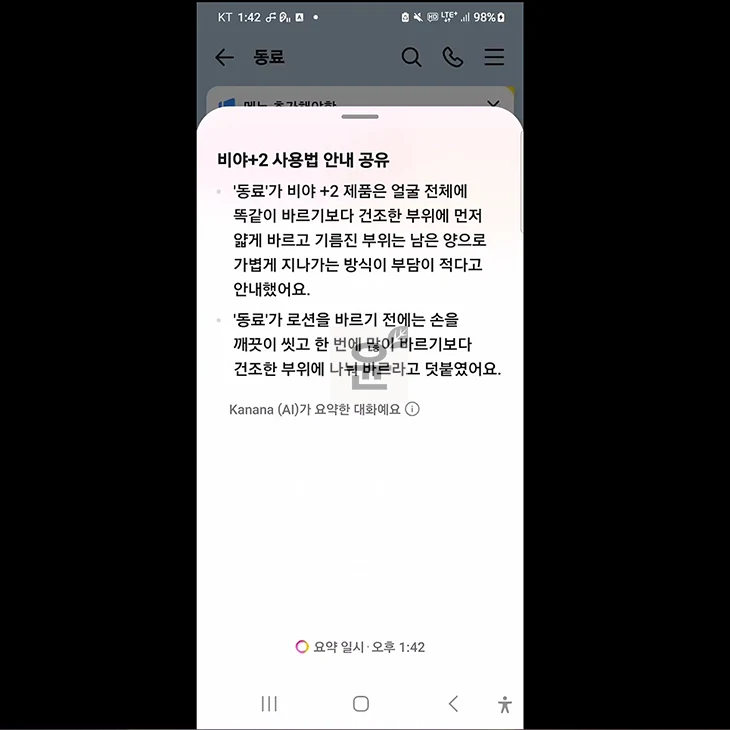
카카오톡 대화요약 켜는 방법
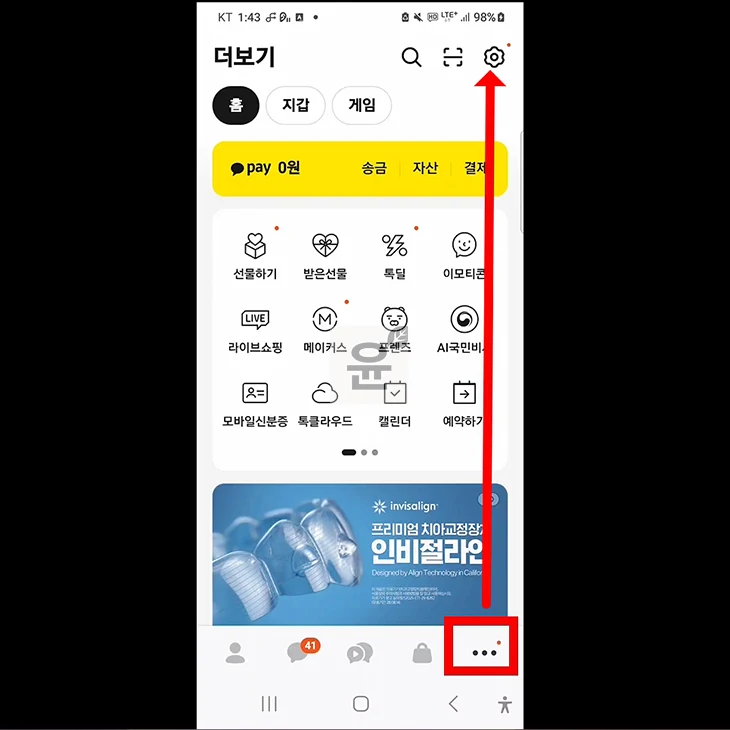
대화요약은 더보기 탭 > 설정 > 카나나 > 대화/통화 요약에서 켤 수 있습니다.
1. 카카오톡을 열고 오른쪽 아래 더보기(⋯) 탭으로 들어간 뒤 오른쪽 위 톱니바퀴(설정) 아이콘을 누릅니다.
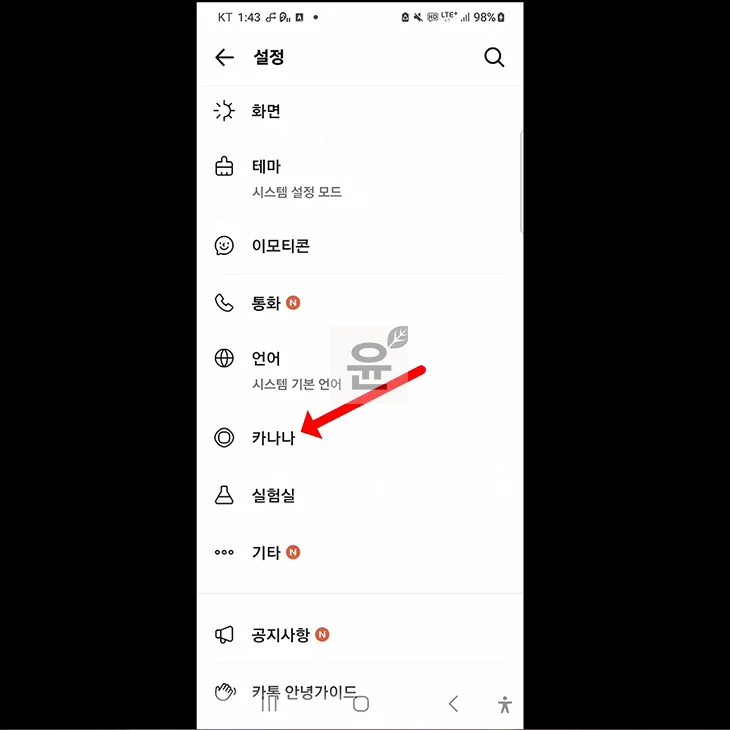
2. 설정 목록에서 카나나 메뉴를 선택하세요. (실험실 바로 위에 있습니다.)
3. 카나나 연구소 화면이 나오면 대화/통화 요약 항목의 토글을 눌러 노란색(켜짐)으로 바꿔 줍니다.
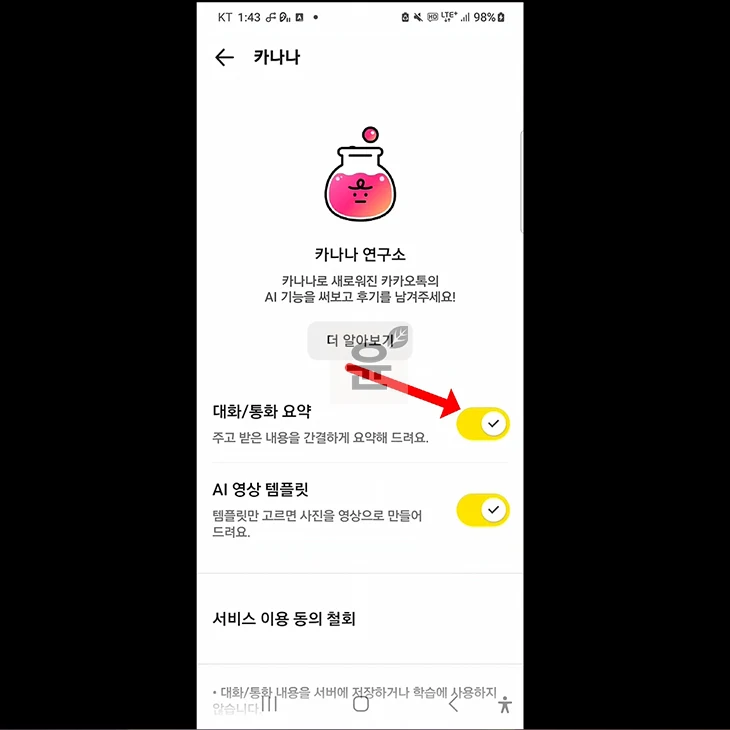
이렇게 토글을 켜 두면 채팅방에서 대화가 쌓였을 때 대화요약 버튼을 쓸 수 있게 됩니다. 참고로 이 화면 아래쪽에는 대화와 통화 내용을 서버에 저장하거나 학습에 사용하지 않는다는 안내도 있어서 개인정보가 걱정되셨던 분들은 조금 안심해도 됩니다.
만약 설정에 카나나 메뉴가 아예 안 보인다면 앞서 얘기드린 대로 앱 버전이 낮은 경우이니 최신 버전으로 업데이트한 뒤 다시 확인해 보세요.
카카오톡 대화요약 끄는 방법
끄는 방법은 켤 때와 똑같은 화면에서 토글만 반대로 하면 됩니다. 더보기 > 설정 > 카나나로 들어가서 대화/통화 요약 토글을 눌러 회색(꺼짐)으로 바꿔 주면 끝입니다.
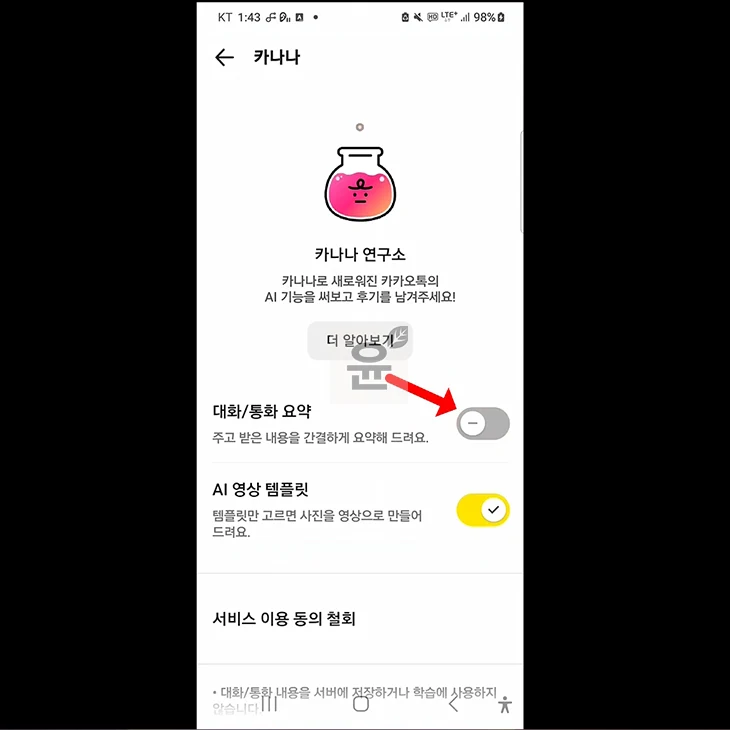
토글을 끄면 채팅방에서 더 이상 대화요약 버튼이 나타나지 않습니다. 한 번 껐다고 영영 못 쓰는 것은 아니고 언제든 같은 자리에서 다시 켤 수 있으니 AI가 대화를 요약하는 게 부담스럽거나 버튼이 거슬렸던 분이라면 이렇게 꺼 두면 깔끔합니다.
마무리
지금까지 카카오톡 대화요약 기능이 무엇인지와 켜고 끄는 방법까지 정리해 봤습니다. 대화요약은 카나나 AI가 밀린 대화를 대신 읽고 정리해 주는 기능이고 채팅방에 뜨는 대화요약 버튼만 누르면 바로 쓸 수 있습니다. 켜고 끄는 건 더보기 > 설정 > 카나나 > 대화/통화 요약에서 토글 하나로 조절하면 되고 버튼이 안 보이면 앱 업데이트부터 확인해 보세요. 저처럼 단톡방에 밀린 대화가 많다면 한 번 이용해보시고 필요 없다 싶으면 언제든 꺼 두면 됩니다.