아이폰을 쓰다가 화면을 껐는데도 시계가 은은하게 떠 있는 걸 보신 적 있으신가요? 이게 바로 아이폰 AOD(화면 상시표시) 기능인데요. 저는 아이폰을 거치대에 올려놓고 쓰는 경우가 많은데 AOD를 켜두면 화면에 시계가 계속 표시되다 보니 은근히 신경이 쓰이더라고요. 별생각 없이 있다가도 자꾸 시계에 눈이 가서 결국 화면 상시표시 기능을 꺼두게 되었어요. 그래서 오늘은 아이폰 aod 설정 방법부터 켜고 끄는 법, 지원 기종, 배터리까지 한 번에 정리해보겠습니다.
아이폰 AOD 화면 상시표시란?
아이폰 AOD는 화면을 껐을 때도 시계, 날짜, 위젯, 알림을 어둡게 계속 보여주는 기능입니다. 정식 명칭은 Always On Display이고 국내 아이폰 설정에서는 화면 상시표시라는 이름으로 나옵니다.
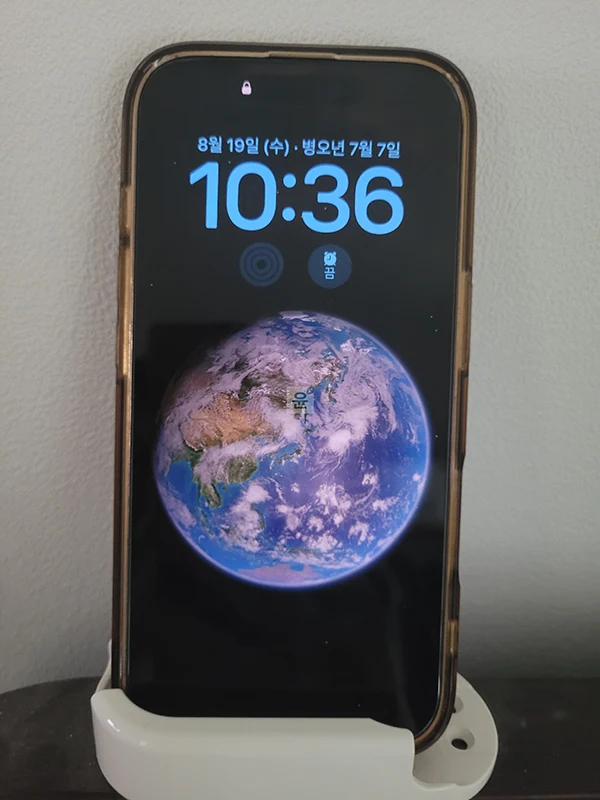
쉽게 말하면 잠금 상태에서도 화면이 완전히 꺼지지 않고 시간과 알림 정도를 흐리게 띄워두는 거예요. 손을 대지 않아도 슬쩍 보기만 하면 시간이나 새 알림을 확인할 수 있어서 편합니다. 갤럭시의 AOD와 비슷하지만 아이폰은 잠금화면 배경까지 어둡게 함께 보여준다는 점이 다릅니다.
아이폰 AOD 설정 방법
아이폰 AOD 설정은 설정 -> 디스플레이 및 밝기 -> 화면 상시표시에서 진행이 가능합니다.
화면 상시표시 켜기/끄기
1. 먼저 아이폰 설정 앱을 열고 디스플레이 및 밝기로 들어갑니다.
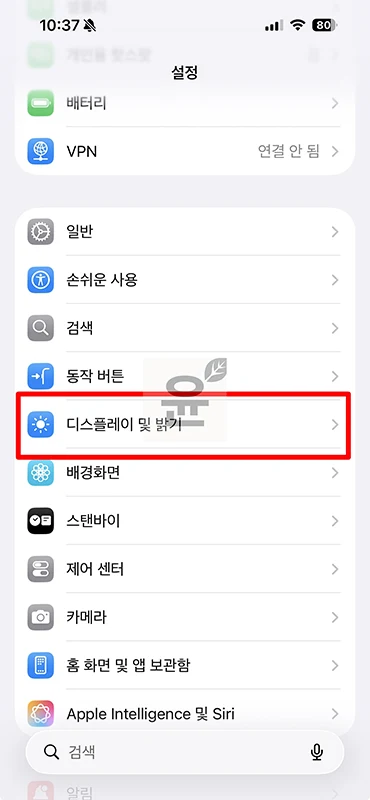
2. 아래로 조금 내리면 화면 상시표시 항목이 있어요. 이걸 눌러줍니다. 지원하는 기종이라면 여기에 켬 또는 끔으로 상태가 표시됩니다.
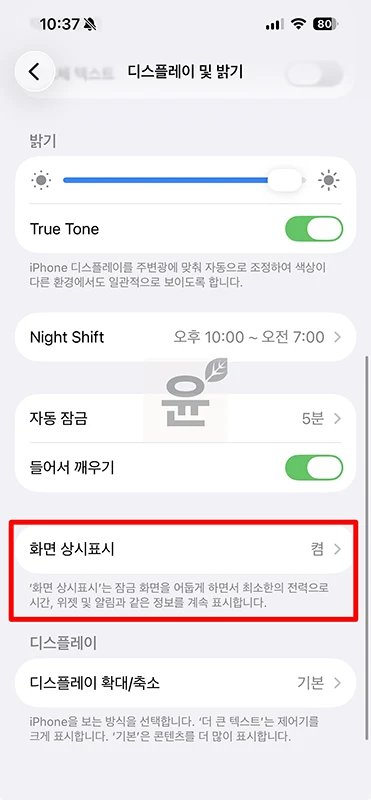
3. 화면 상시표시 메뉴로 들어오면 맨 아래에 화면 상시표시 토글이 있는데요. 이 토글을 켜면 AOD가 켜지고 끄면 잠금 상태일 때 화면이 완전히 꺼집니다. 저처럼 거치대에 두고 시계가 계속 보이는 게 신경쓰인다면 이 토글만 꺼주면 돼요.
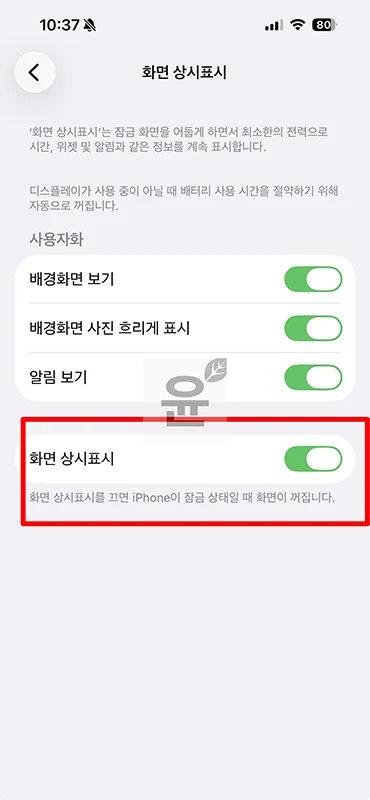
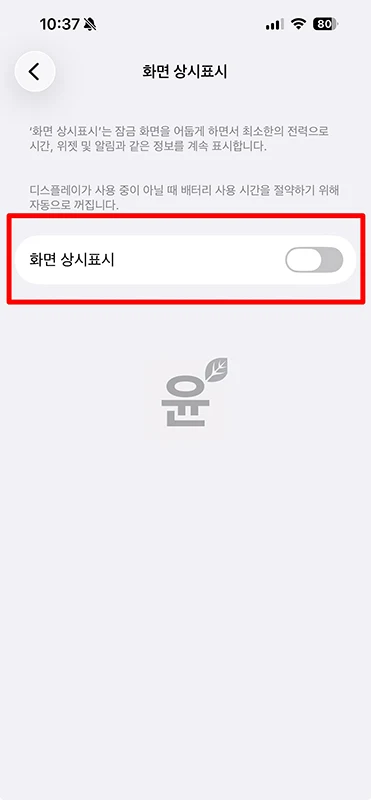
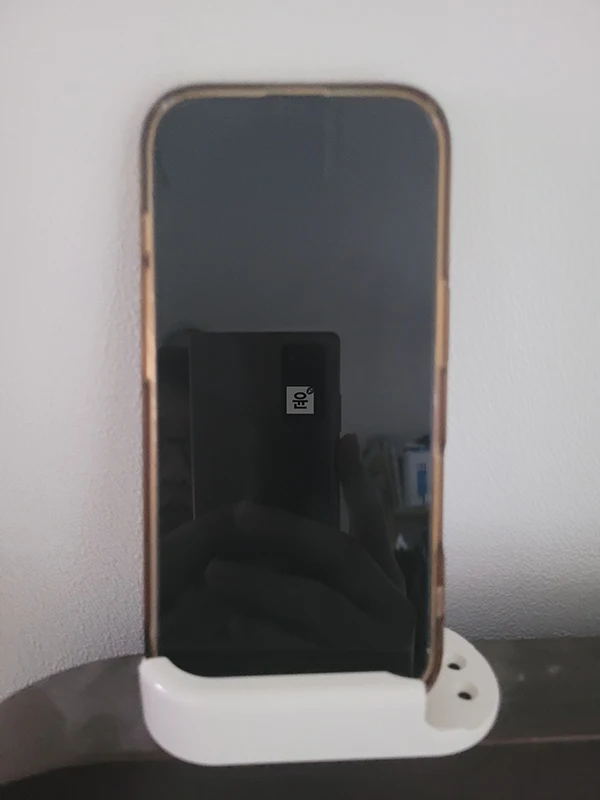
6. 토글을 끄면 아래처럼 잠금 상태에서 화면이 새까맣게 꺼집니다. 다시 켜고 싶을 때는 같은 자리에서 토글을 반대로 켜주기만 하면 됩니다.
배경화면과 알림 표시 설정하기
AOD를 완전히 끄기 아깝다면 같은 메뉴 안의 세부 옵션만 조절해도 화면이 훨씬 깔끔해집니다. 사용자화 항목에는 세 가지가 있어요.
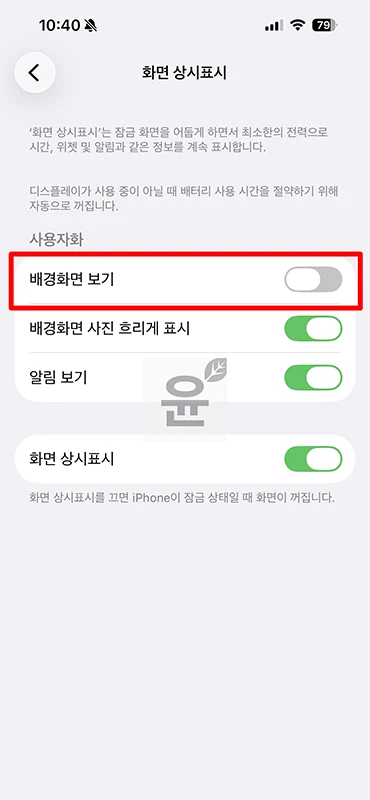
- 배경화면 보기 : 잠금화면 배경 이미지를 함께 띄울지 정합니다. 끄면 검은 배경에 시계와 위젯만 남습니다.
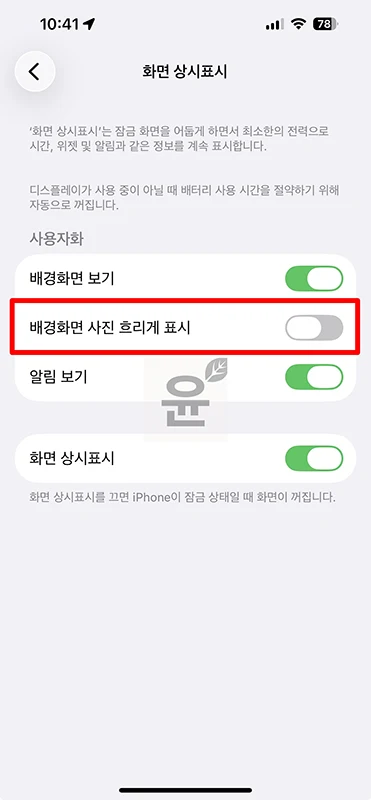
- 배경화면 사진 흐리게 표시 : 배경화면을 흐리게 처리할지 정합니다. 켜면 시계가 더 잘 보이고 끄면 배경이 선명하게 나옵니다.
- 알림 보기 : 받은 알림을 화면에 표시할지 정합니다. 끄면 알림 내용이 숨겨집니다.
먼저 배경화면 보기를 꺼보겠습니다.
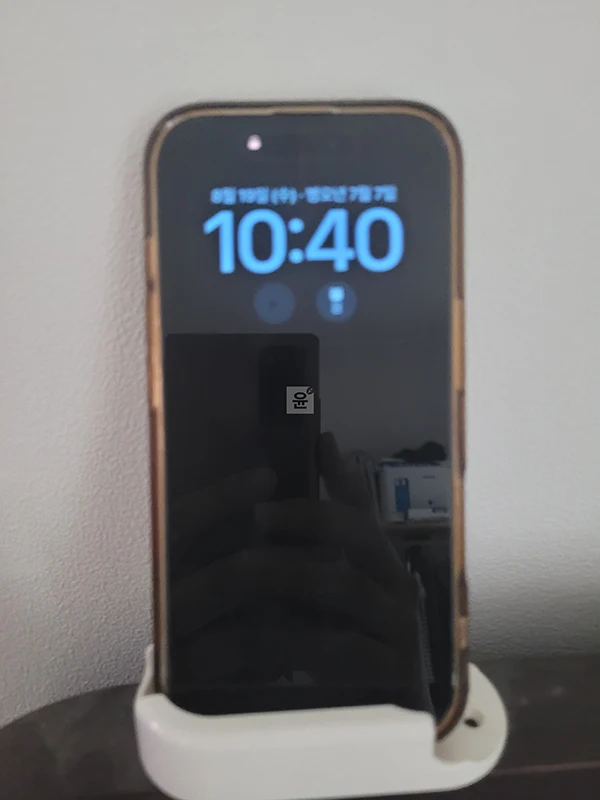
그러면 지구 배경화면이 사라지고 아래처럼 검은 배경에 시계와 위젯만 남습니다. 갤럭시 AOD처럼 미니멀한 느낌을 좋아한다면 이 방식이 딱이에요.
다음은 배경화면 사진 흐리게 표시를 꺼봤습니다.
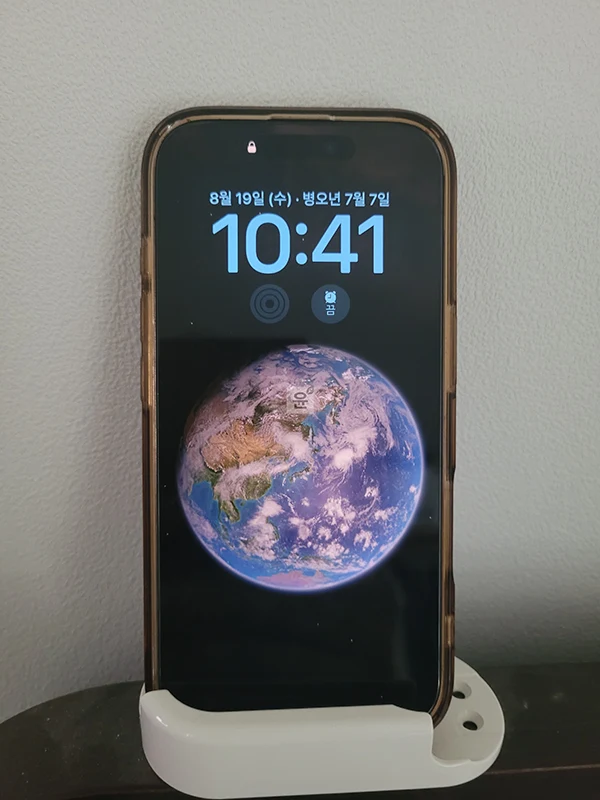
이렇게 하면 배경화면이 흐림 없이 선명하게 표시됩니다. 아래 사진처럼 지구 배경이 또렷하게 보이죠. 다만 배경이 선명하면 시계 가독성이 살짝 떨어질 수 있어서 개인적으로는 배경화면 보기는 켜두되 흐리게 표시도 같이 켜두는 편을 추천합니다.
마지막으로 알림 보기를 꺼보았습니다. 화면 상시표시 토글만 켜져 있어요.
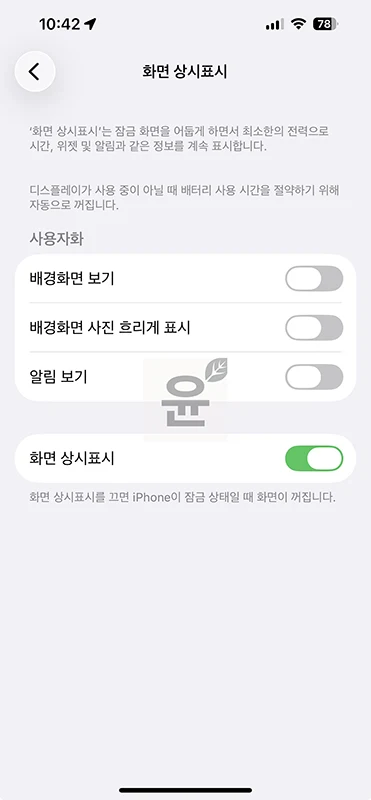
저는 알림 보기를 끄면서 배경도 꺼보았는데요. 이렇게 하니까 배경도 알림도 없이 시계와 위젯만 깔끔하게 남는 것을 볼 수가 있습니다.
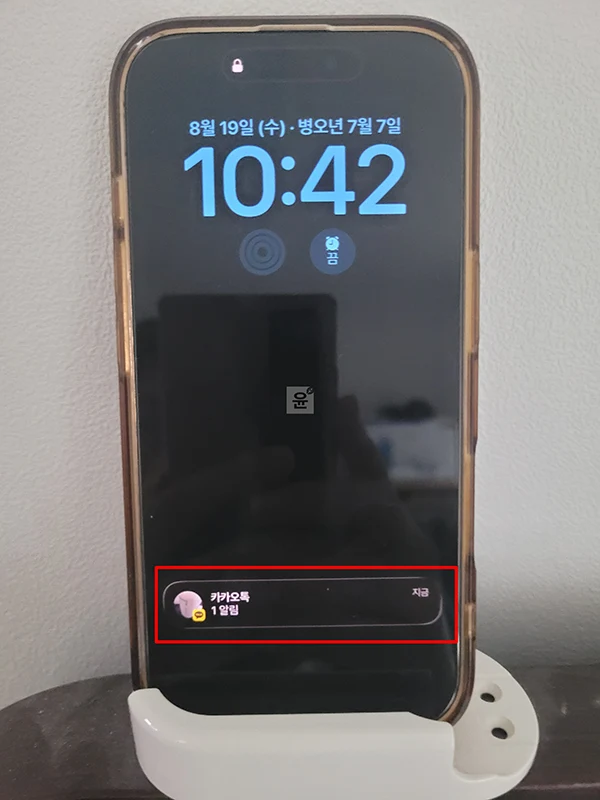
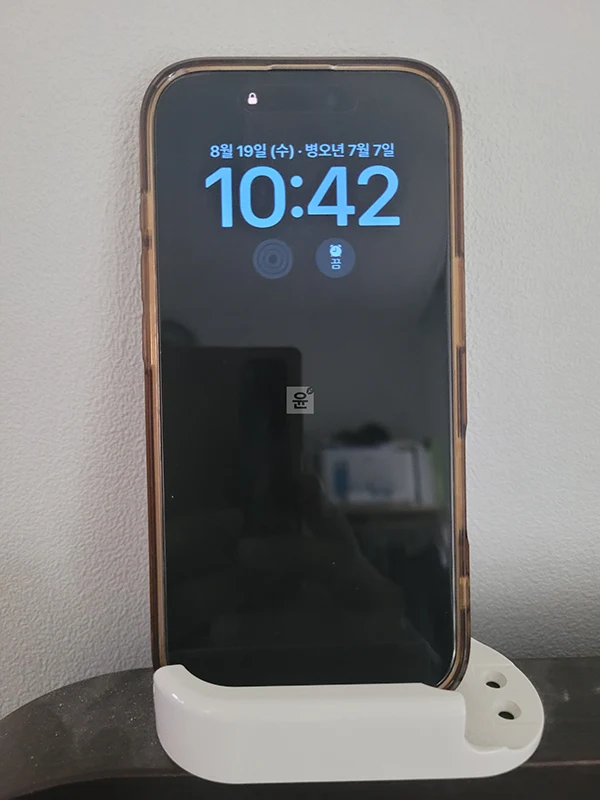
반대로 알림 보기를 켜두면 아래처럼 잠금화면 하단에 카카오톡 같은 새 알림이 함께 표시됩니다. 알림을 자주 확인하는 분이라면 이 옵션은 켜두는 게 편하겠죠.
아이폰 AOD 지원 기종 확인하기
아이폰 AOD는 모든 아이폰에서 되는 게 아니라 화면 주사율을 1Hz까지 낮출 수 있는 디스플레이가 들어간 기종에서만 지원됩니다. 그래서 지원되지 않는 모델은 설정에 화면 상시표시 메뉴 자체가 아예 나타나지 않습니다.
애플 공식 안내 기준으로 화면 상시표시를 지원하는 모델은 다음과 같습니다.
- 아이폰 14 프로 / 14 프로 맥스
- 아이폰 15 프로 / 15 프로 맥스
- 아이폰 16 프로 / 16 프로 맥스
- 아이폰 17 / 17 프로 / 17 프로 맥스
- 아이폰 에어
아이폰 16 일반 모델은 AOD를 지원하지 않습니다. 16 시리즈는 프로와 프로 맥스만 됩니다. 그래서 아이폰 16인데 화면 상시표시가 안 보인다라고 얘기하는 경우가 많은데 이건 고장이 아니라 원래 일반 16에는 해당 메뉴가 없습니다.
그리고 아이폰 17부터는 일반 모델에서도 처음으로 AOD가 지원됩니다. 다만 아이폰 에어는 지원은 하지만 배터리 절약을 위해 기본적으로 꺼져 있기 때문에 에어 사용자라면 위의 설정 방법대로 직접 켜주면 됩니다.
※ 지원 기종은 애플 공식 지원 페이지(화면 상시표시를 지원하는 모델)를 기준으로 정리했습니다.
AOD가 자동으로 꺼지는 경우
AOD를 켜뒀더라도 아이폰이 스스로 판단해서 화면을 완전히 꺼버리는 경우가 있습니다. 굳이 손으로 끄지 않아도 알아서 배터리를 아껴주는 셈이에요. 애플 안내 기준으로 아래 상황에서는 AOD가 자동으로 꺼집니다.
- 아이폰을 주머니나 가방에 넣어 화면이 가려졌을 때
- 화면을 아래로 뒤집어 놓았을 때
- 페어링된 애플워치를 찬 채로 아이폰에서 멀어졌을 때
- 일정 시간 사용하지 않고 그대로 두었을 때 (아이폰이 사용 패턴을 학습해 자동으로 끔)
- 저전력 모드가 켜졌을 때
- 수면 집중 모드가 켜졌을 때
- 카플레이나 연속성 카메라를 쓰는 중일 때
그래서 밤에 잘 때만 AOD를 끄고 싶다면 매번 손으로 끌 필요 없이 집중 모드의 수면을 켜두면 됩니다. 잘 때는 알아서 꺼지고 아침엔 다시 원래대로 돌아와서 편합니다.
아이폰 AOD 배터리 소모 줄이는 방법
아이폰 AOD는 생각보다 배터리를 많이 먹지 않습니다. 화면을 1Hz까지 낮춰서 최소한의 전력으로만 켜지도록 만들어졌기 때문인데요. 그래서 무조건 끄기보다는 신경 쓰이는 부분만 조절하는 걸 추천합니다.
그래도 배터리를 조금이라도 더 아끼고 싶다면 아래 방법을 써보세요.
- 배경화면 보기 끄기 : 검은 배경에 시계와 위젯만 남기면 켜지는 픽셀이 줄어 소모가 더 적어집니다. 화면도 갤럭시처럼 깔끔해져요.
- 필요 없을 때만 AOD 끄기 : 거치대에 두고 오래 쓰거나 굳이 시계가 필요 없을 때는 토글을 꺼두면 됩니다.
- 자동으로 꺼지는 조건 활용 : 화면을 엎어두거나 수면 집중 모드를 쓰면 자동으로 꺼져서 따로 신경 쓸 필요가 없습니다.
저는 배터리 보다는 그냥 신경 쓰여서 꺼버렸는데 있을 때나 없을 때나 큰 차이는 못느끼겠더라고요. 그래도 배터리를 조금이나마 아끼고자 하시는 분들은 참고해서 이용을 해보시기 바랍니다.
마무리
지금까지 아이폰 AOD 설정 방법부터 켜고 끄는 법에 대해서 알아보았습니다. 모든 기종이 지원이 되는 것은 아니기 때문에 난 왜 안되지 이런 분들은 지원 기종을 한번 살펴보시기 바랍니다. 그리고 설정은 언제든 되돌릴 수 있으니 부담 없이 켜고 끄며 써보세요.
※ 이 글은 2026년 8월 기준 아이폰 설정 화면을 바탕으로 작성하였습니다. 그리고 iOS 버전이나 기종에 따라 메뉴 이름·위치가 조금 달라질 수 있으니 이점 참고하세요.