갤럭시 스마트폰을 사용하다 보면 화면에 보이는 내용을 저장하거나 다른 사람에게 공유하기 위해 캡쳐 기능을 사용할 때가 많습니다. 저도 필요한 정보를 저장할 때 자주 사용하는 기능인데요. 갤럭시는 측면 버튼을 누르는 기본적인 방법 외에도 손날로 화면을 밀거나 버튼 없이 캡쳐하는 방법 등 다양하게 있습니다. 오늘은 갤럭시 캡쳐 방법부터 스크린샷 길게 찍는 법까지 정리해 보도록 하겠습니다.
참고로 설명은 제가 사용하는 갤럭시 Z 플립5(One UI 9)를 기준으로 진행했습니다.
갤럭시 캡쳐 방법
갤럭시 캡쳐 방법은 측면 버튼을 누르는 방법, 손날로 화면을 미는 방법, 보조메뉴를 이용하는 방법까지 크게 세 가지가 있습니다. 각각 사용하는 방식이 다르기 때문에 상황에 맞게 선택하면 되는데요. 먼저 가장 기본적인 측면 버튼 캡쳐부터 살펴보겠습니다.
측면 버튼으로 화면 캡쳐하기
가장 기본적인 갤럭시 캡쳐 방법은 측면 버튼과 음량 내리기 버튼을 동시에 누르는 것입니다. 두 버튼을 짧게 눌렀다 떼면 화면이 한 번 반짝이면서 바로 캡쳐가 됩니다.
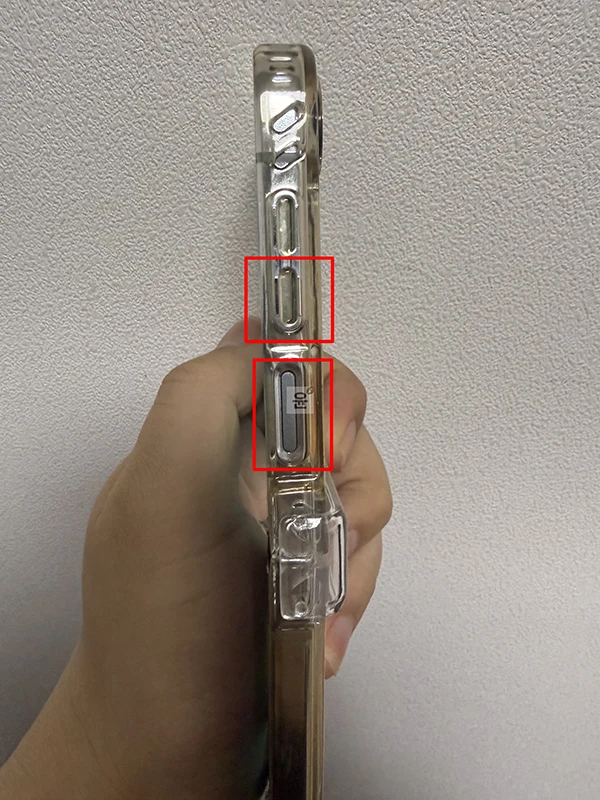
제가 사용하는 갤럭시 Z 플립5는 오른쪽 옆면 위쪽에 음량 버튼이 있고 그 아래에 측면 버튼이 있습니다. 캡쳐 방법은 간단합니다. 두 버튼을 동시에 짧게 누르면 되는데 여기서 길게 누르면 캡쳐 대신 전원 메뉴가 열릴 수 있기 때문에 가볍게 눌렀다 떼면 됩니다.
캡쳐에 사용하는 버튼은 갤럭시 기종에 따라 조금씩 다릅니다. 주요 기종별 버튼 위치를 정리하면 다음과 같습니다.
| 기종 구분 | 캡쳐 버튼 |
|---|---|
| 최근 갤럭시 S·Z·A 시리즈 (S24, Z 플립5 등) | 측면 버튼 + 음량 내리기 버튼 |
| 갤럭시 노트10 | 측면 버튼 + 음량 내리기 버튼 (모두 왼쪽) |
| 갤럭시 S10 | 오른쪽 측면(전원) 버튼 + 왼쪽 음량 내리기 버튼 |
| 갤럭시 S8·S9 | 오른쪽 전원 버튼 + 왼쪽 음량 내리기 버튼 |
| 갤럭시 S7 | 오른쪽 전원 버튼 + 홈 버튼 |
| 갤럭시 폴더폰 | 전원/종료 버튼 + 홈 버튼 (동시에 길게) |
갤럭시 폴더폰을 제외하면 두 버튼을 동시에 짧게 눌렀다 떼는 방식으로 캡쳐할 수 있습니다. 이렇게 캡쳐한 이미지는 갤러리 앱의 스크린샷 앨범에 자동으로 저장되기 때문에 바로 확인할 수 있습니다.
손날로 밀어서 화면 캡쳐하기
측면 버튼을 누르지 않고 화면을 캡쳐하는 방법도 있습니다. 손을 옆으로 세운 상태에서 손날로 화면을 밀면 캡쳐가 되는 기능인데요. 사용하려면 먼저 설정에서 손으로 밀어서 캡처 기능이 켜져 있는지 확인해야 합니다.
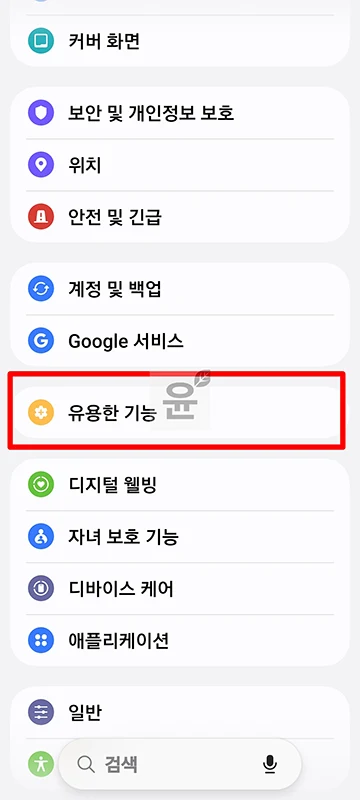
설정 경로는 설정 -> 유용한 기능 -> 모션 및 제스처 -> 손으로 밀어서 캡처입니다.
1. 설정 앱을 실행한 다음 유용한 기능을 선택합니다.
2. 이어서 모션 및 제스처를 누릅니다.
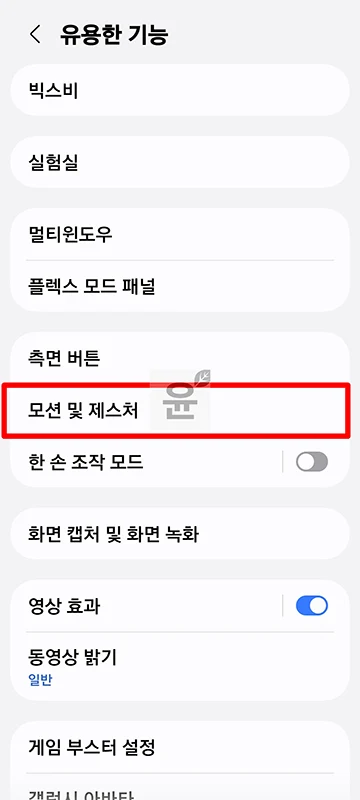
3. 모션 및 제스처 화면에서 손으로 밀어서 캡처 스위치를 켜면 됩니다. 제 휴대폰은 이미 켜져 있는 상태였습니다.
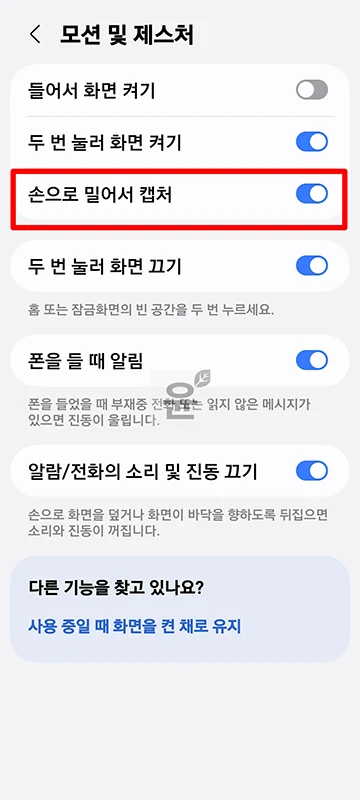
설정을 마쳤다면 손을 바짝 세워서 손날로 만든 다음에 화면에 댄 상태에서 왼쪽에서 오른쪽 또는 오른쪽에서 왼쪽으로 밀어주세요.
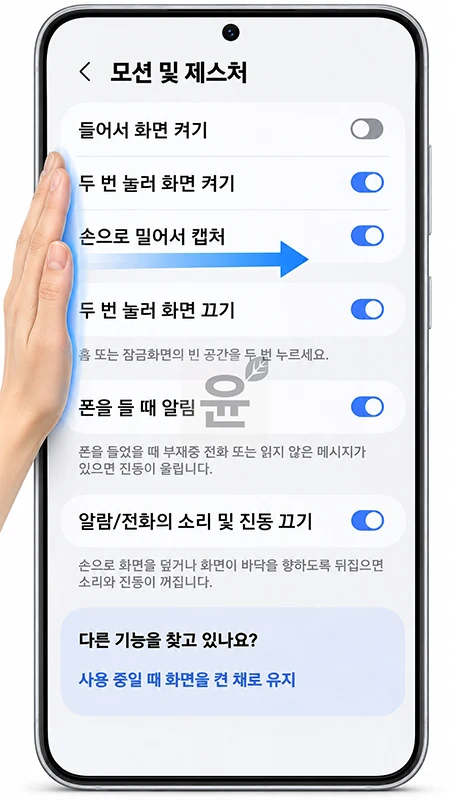
이렇게 하면 쉽게 캡쳐를 할 수가 있습니다.
버튼 없이 캡쳐하기 (보조 메뉴 활용)
측면 버튼이나 손날을 사용하지 않고 갤럭시 캡쳐를 하고 싶다면 보조메뉴를 이용하면 됩니다. 보조메뉴를 켜면 화면에 단축 버튼이 나타나고 여기서 스크린샷을 선택하는 것만으로 캡쳐할 수 있습니다.
설정 경로는 설정 -> 접근성 -> 입력 및 동작 -> 보조메뉴입니다.
1. 설정 앱을 실행한 다음 접근성을 선택합니다.
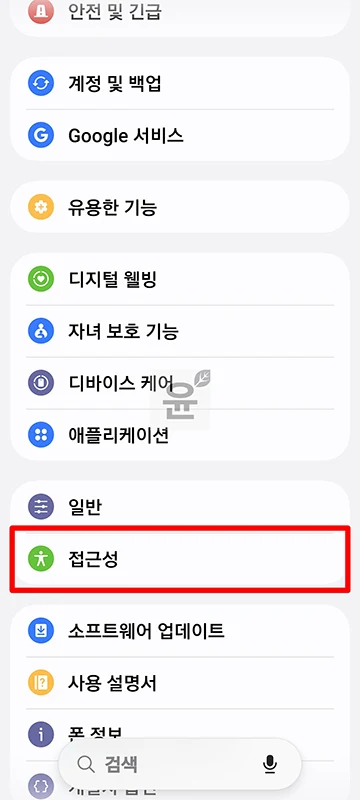
2. 이어서 입력 및 동작을 눌러주세요.
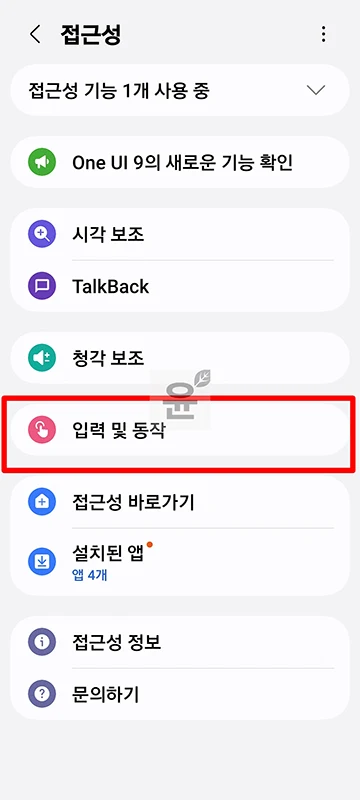
3. 그 다음 보조메뉴 스위치를 켭니다.
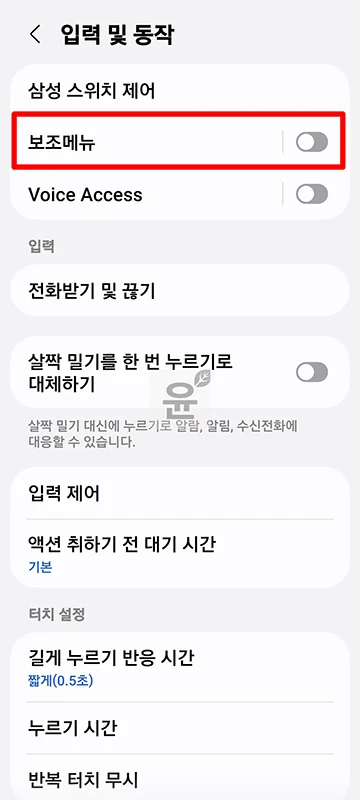
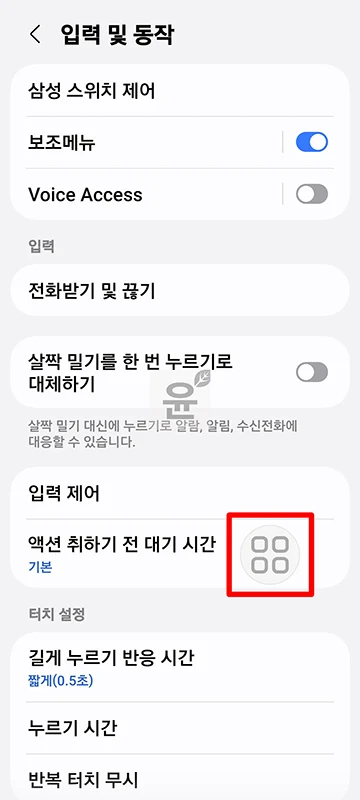
4. 보조메뉴를 켜면 화면에 네모 4개가 들어 있는 동그란 버튼이 나타납니다.
5. 해당 버튼을 누르면 여러 메뉴가 나타나는데 여기서 스크린샷을 선택하면 바로 캡쳐가 됩니다.
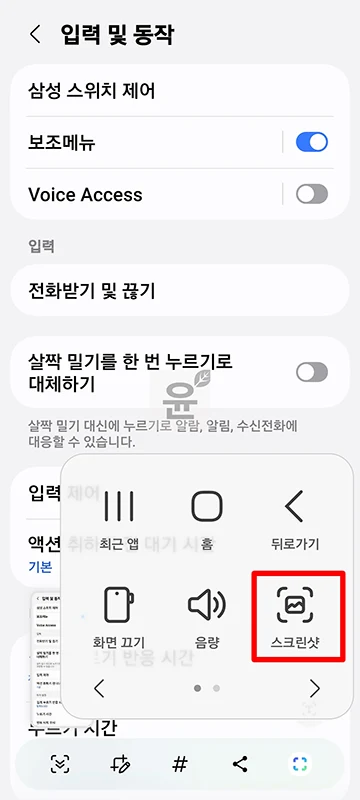
보조메뉴는 다른 앱을 사용하는 중에도 화면 위에 계속 표시되기 때문에 필요할 때 바로 캡쳐할 수 있다는 점이 편리합니다. 다만 One UI 버전에 따라 메뉴 이름은 조금씩 다르게 표시될 수 있습니다.
갤럭시 스크린샷 길게 찍는 법
웹페이지에서 화면에 보이는 내용보다 더 길게 캡쳐하고 싶다면 스크롤 캡처 기능을 이용하면 됩니다.
방법은 간단합니다. 먼저 일반적인 방법으로 화면을 캡쳐한 다음 화면 아래에 나타나는 툴바에서 맨 왼쪽에 있는 스크롤 캡처 버튼을 누르면 됩니다.
버튼을 누를 때마다 화면이 아래로 내려가면서 내용이 이어 붙기 때문에 스크린샷을 길게 찍을 수 있습니다.
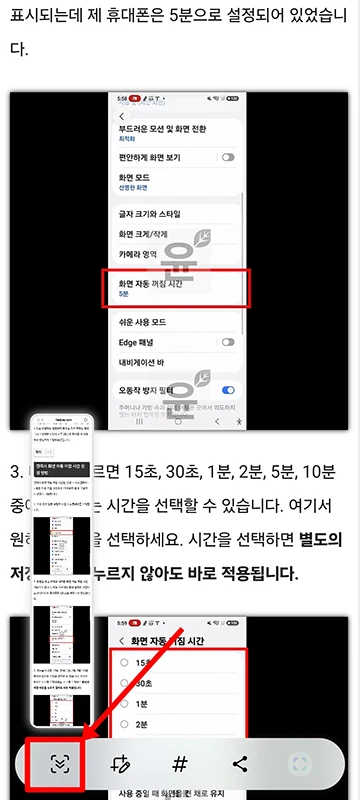
제 블로그 글을 이용해 직접 캡쳐해 보니 버튼을 누를 때마다 왼쪽에 있는 미리보기 이미지가 세로로 길어지는 것을 확인할 수 있었습니다.
만약에 캡쳐 후 화면 아래에 툴바가 나타나지 않는다면 관련 설정을 확인해야 합니다.
설정 -> 유용한 기능 -> 화면 캡처 및 화면 녹화 -> 캡처 후에 툴바 표시로 이동한 다음 해당 기능을 켜면 됩니다. 이 설정이 켜져 있어야 캡쳐 후 스크롤 캡처 버튼이 나타납니다.
다만 스크롤 캡처 기능으로 모든 페이지를 끝까지 캡쳐할 수 있는 것은 아닙니다. 실제로 제 블로그 글을 길게 캡쳐하려고 버튼을 계속 눌러봤는데 48번째에서 더 이상 캡쳐할 수 없다는 안내가 나왔습니다.
그래서 저는 긴 웹페이지를 캡쳐할 때 네이버 웨일 브라우저의 전체 페이지 캡처 기능을 자주 이용합니다.
웨일 브라우저에서 캡쳐하는 방법은 간단하게 하단 두 줄 모양 버튼을 누른 다음 화면 캡처 -> 전체 페이지 캡처를 선택하면 됩니다. 갤럭시 스크롤 캡처처럼 버튼을 여러 번 누를 필요 없이 페이지 전체를 한 번에 저장할 수 있어 이게 더 편리할 수도 있습니다.
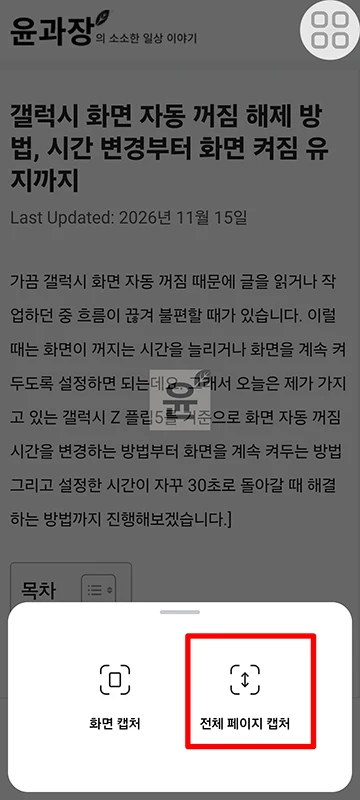
다만 웨일의 전체 페이지 캡처는 브라우저에서 열어본 웹페이지에만 사용할 수 있습니다. 따라서 카카오톡 대화방처럼 다른 앱의 화면을 길게 찍어야 할 때는 갤럭시 스크롤 캡처 기능을 이용하면 됩니다.
갤럭시 캡쳐가 안될 때 해결 방법
갤럭시 캡쳐가 안 된다면 먼저 버튼을 누르는 방법이나 관련 설정을 확인해 보세요. 앱 자체에서 캡쳐를 제한하는 경우도 있기 때문에 다음 내용을 하나씩 확인하면 됩니다.
- 캡쳐 버튼 확인 : 측면 버튼과 음량 내리기 버튼을 동시에 짧게 눌렀다 떼보세요.
- 손날 캡쳐 설정 확인 : 설정 -> 유용한 기능 -> 모션 및 제스처 -> 손으로 밀어서 캡처가 활성화되어 있는지 확인합니다.
- 스크롤 캡처 버튼이 안 보일 때 : 설정 -> 유용한 기능 -> 화면 캡처 및 화면 녹화 -> 캡처 후에 툴바 표시 켜기가 되어 있는지 확인합니다.
- 특정 앱에서 캡쳐가 안 될 때 : 은행, 증권 앱 등 보안 정책으로 캡쳐가 제한된 앱도 있습니다.
- 캡쳐 이미지가 안 보일 때 : 내 파일 -> 내장 저장공간 -> DCIM -> Screenshots 폴더에서 확인해 보세요. 보안 폴더에서 캡쳐한 이미지라면 보안 폴더 안에서 확인할 수 있습니다.
마무리
갤럭시 캡쳐는 측면 버튼과 음량 내리기 버튼을 동시에 짧게 누르는 방법이 가장 간단합니다. 버튼 사용이 불편하다면 손날로 밀거나 보조메뉴를 이용하면 되고 화면에 보이는 내용보다 더 길게 찍고 싶다면 스크롤 캡처 기능을 활용해보세요. 그리고 긴 웹페이지를 캡쳐할 때는 네이버 웨일의 전체 페이지 캡처 기능도 편리하니까 상황에 맞게 사용해 보시기 바랍니다.
참고 출처
- 삼성전자서비스 – 갤럭시, 화면 캡처 방법 및 저장 경로가 궁금합니다
- 삼성전자서비스 – 갤럭시 폴더폰, 화면 캡처 방법이 궁금해요
- 삼성전자서비스 – 갤럭시 탭 S7 FE, 화면 캡처 방법이 궁금합니다
- Samsung UK – How to take a screenshot on your Samsung phone