갤럭시를 사용하다 보면 앱을 삭제하지 않고 화면에서만 숨기고 싶을 때가 있습니다. 이럴 때 갤럭시 앱 숨기기 기능을 이용하면 별도의 앱을 설치하지 않아도 원하는 앱을 숨기거나 다시 표시할 수 있습니다. 숨기기를 해제하지 않고 앱을 실행하는 것도 가능하니 그 방법까지 함께 알아보겠습니다.
참고로 갤럭시 플립5, One UI 9.0을 기준으로 직접 테스트했습니다.
갤럭시 앱 숨기기 방법
갤럭시 앱 숨기기는 홈 화면의 빈 곳을 길게 누른 후 설정 -> 홈 및 앱스 화면에서 앱 숨기기 순서로 들어가 원하는 앱을 선택하면 됩니다.
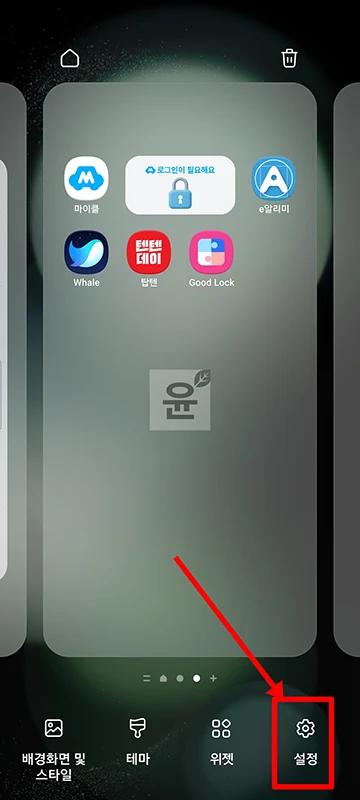
1. 홈 화면의 빈 곳을 길게 누른 다음 하단에 있는 설정을 눌러주세요.
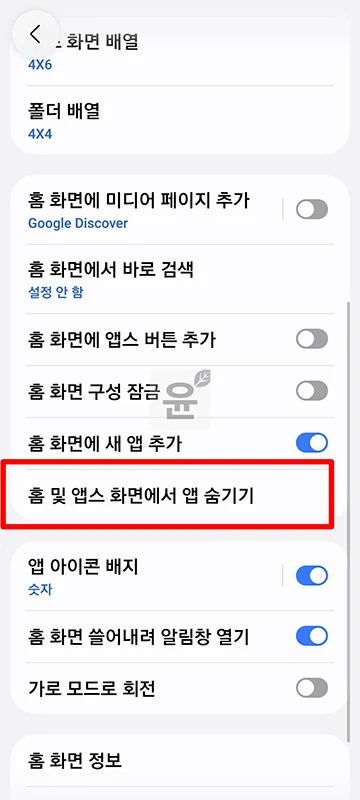
2. 메뉴를 아래로 내려 홈 및 앱스 화면에서 앱 숨기기를 선택합니다.
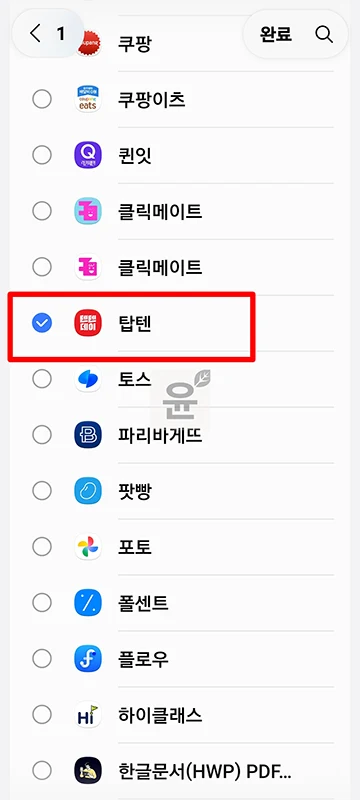
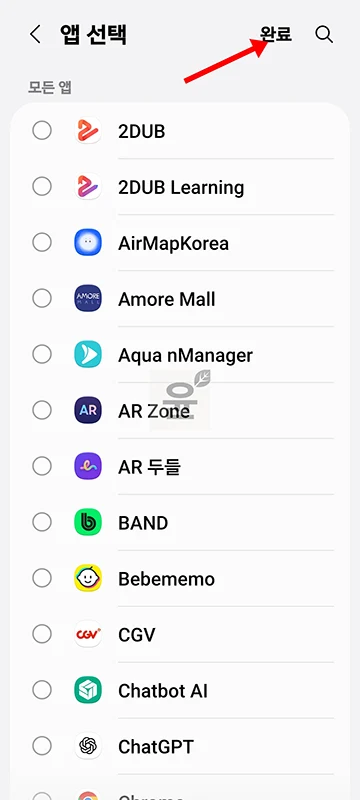
3. 그 다음 숨기고 싶은 앱을 선택한 다음 오른쪽 상단의 완료를 눌러주면 됩니다.
특정 앱을 숨겨봤는데 홈 화면에서 아이콘이 바로 사라지더라고요. 애플리케이션 정보를 확인해 보니 앱은 삭제가 되지 않았고 그대로 설치되어 있었습니다. 그러니까 앱을 삭제하는 것이 아니라 설치된 앱의 아이콘만 화면에서 보이지 않게 하는 기능이라고 보면 됩니다.
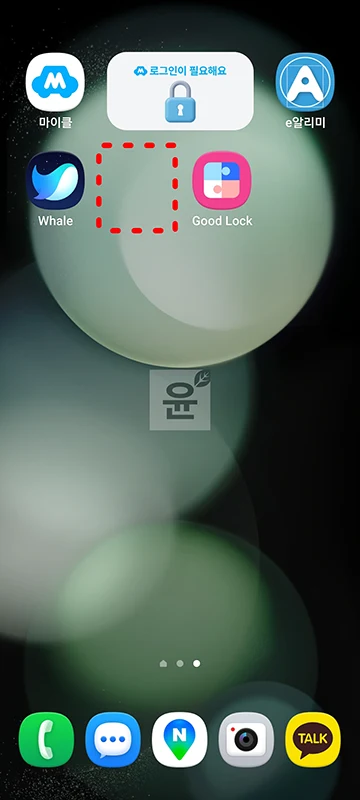
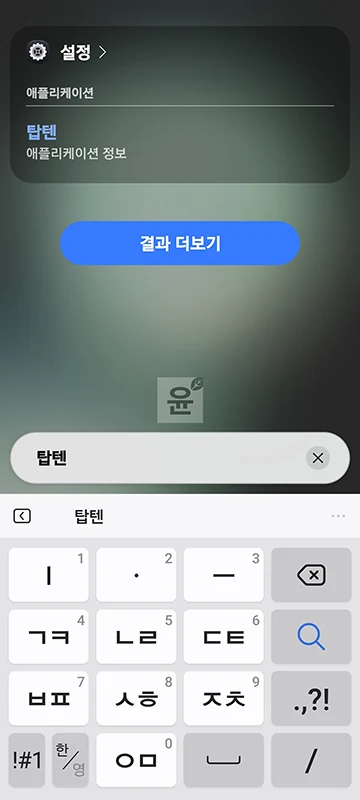
갤럭시 숨긴 앱 찾기 및 해제 방법
숨긴 앱은 앞에서 앱을 숨길 때 들어갔던 메뉴에서 확인할 수 있으며 같은 화면에서 숨기기를 해제할 수도 있습니다. 다만 앱을 잠깐 사용하려는 것이라면 굳이 숨기기를 해제하지 않고 검색을 통해 실행하는 방법도 있으니까 확인해보세요.
숨긴 앱 목록 확인하고 해제하기
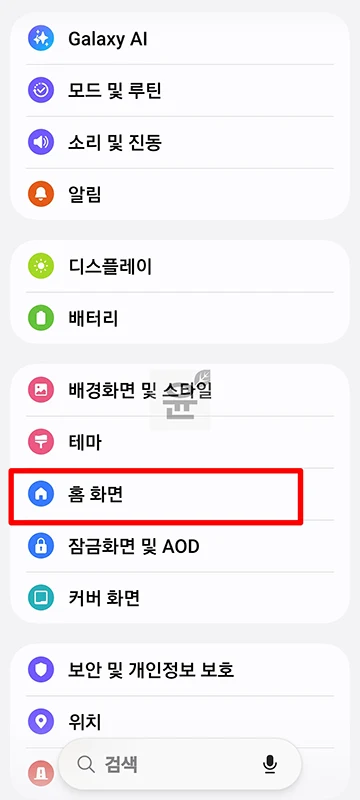
앞에서처럼 홈 화면의 빈 곳을 길게 눌러 설정으로 들어가도 되지만 갤럭시 설정에서도 해당 메뉴로 들어갈 수 있는데요. 이번에는 설정 -> 홈 화면 -> 홈 및 앱스 화면에서 앱 숨기기 순서로 진행해 보겠습니다.
1. 갤럭시 설정을 실행한 후 홈 화면을 선택합니다.
2. 홈 및 앱스 화면에서 앱 숨기기를 눌러주세요.
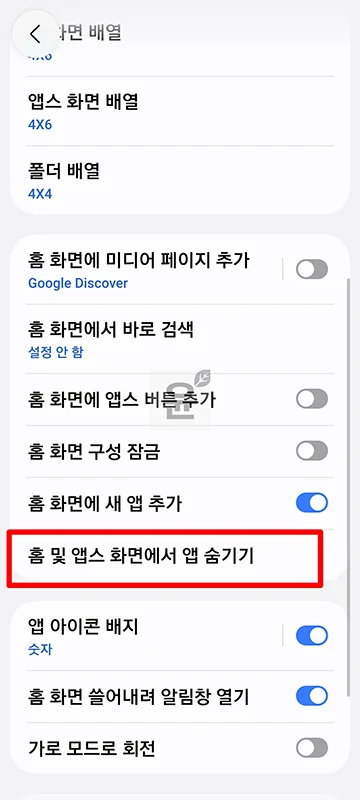
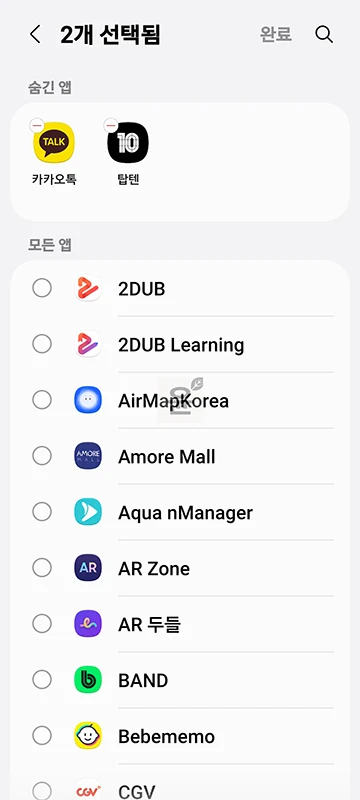
3. 화면 상단의 숨긴 앱 목록에서 현재 숨겨진 앱을 확인할 수 있습니다. 여기서 숨기기를 해제하고 싶은 앱 아이콘의 왼쪽 상단에 있는 – 버튼을 눌러주세요.
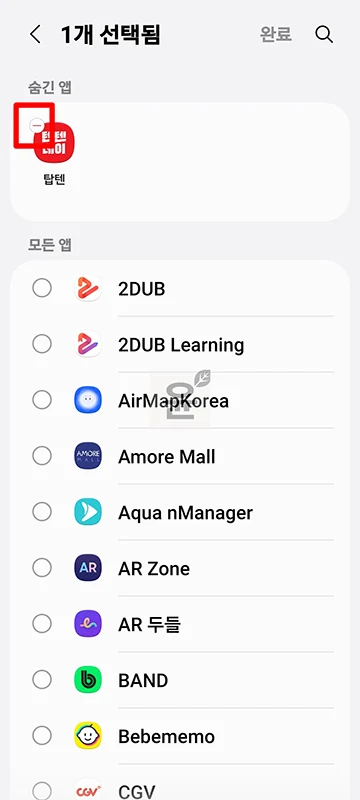
4. 해당 앱이 숨긴 앱 목록에서 사라졌다면 오른쪽 상단의 완료를 눌러주면 됩니다.
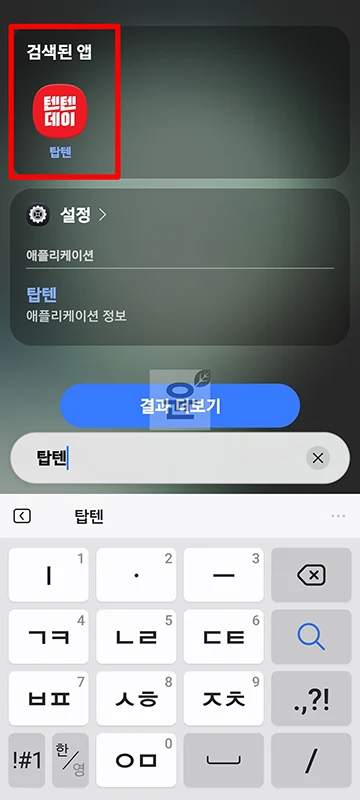
숨기기를 해제한 후 아까 숨긴 앱을 검색해 보니 상단의 검색된 앱에 아이콘이 다시 나타났습니다. 숨겨져 있을 때는 검색해도 앱 아이콘이 나오지 않았는데 해제한 후에는 원래대로 검색도 되었습니다.
숨기기 해제 없이 앱 실행하기
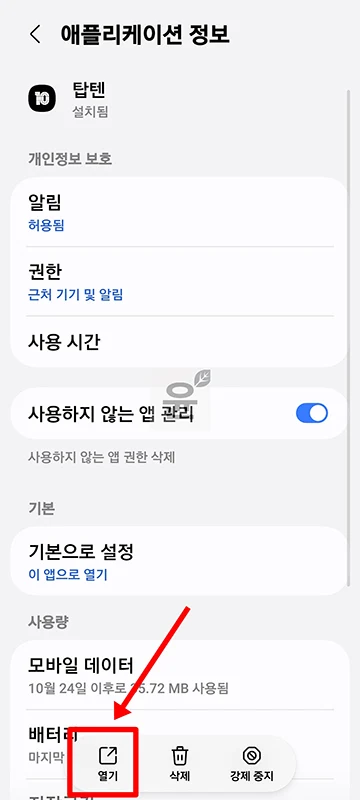
숨긴 앱을 검색하면 앱 아이콘 대신 설정의 애플리케이션 정보가 검색 결과에 나타나는데요. 여기서 열기 버튼을 누르면 숨기기를 해제하지 않고도 앱을 실행할 수 있습니다.
1. 앱스 화면의 검색창에 숨긴 앱의 이름을 입력하면 설정 > 애플리케이션 아래에 해당 앱의 애플리케이션 정보가 나타납니다.
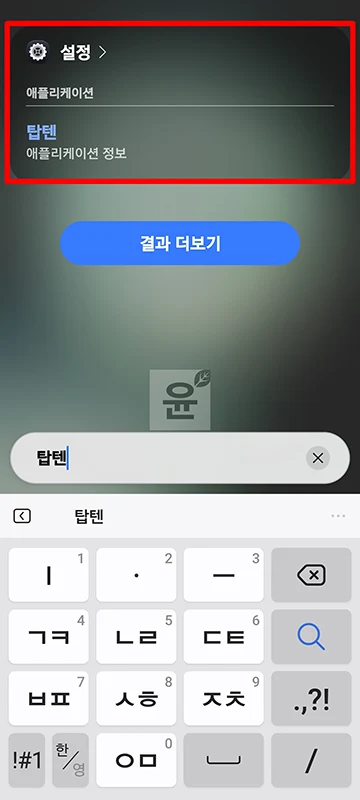
2. 해당 항목을 선택한 후 애플리케이션 정보 화면 하단에 있는 열기를 눌러주세요.
갤럭시 앱을 숨겨도 알림이 올까?
앱을 숨겨도 알림은 기존과 동일하게 받을 수 있습니다. 갤럭시 앱 숨기기는 화면에서 앱 아이콘만 숨기는 기능이기 때문에 기존에 설정한 알림에는 영향을 주지 않습니다.
실제로 카카오톡을 숨긴 상태에서도 메시지 알림을 받을 수 있었으며 앞에서 숨긴 앱 역시 애플리케이션 정보를 확인해 보니 알림이 허용됨으로 표시되어 있었습니다.
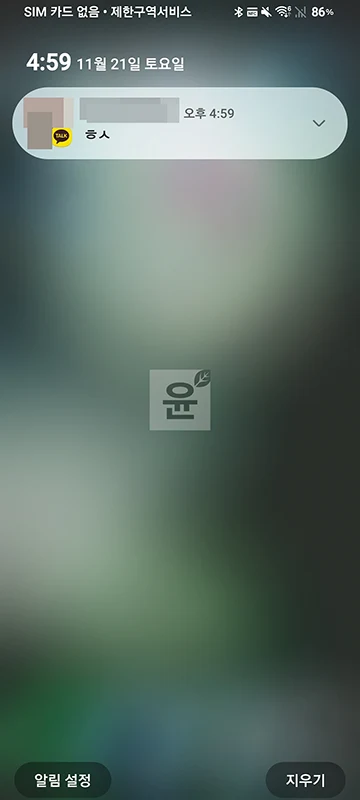
만약 앱을 숨긴 상태에서 알림도 받고 싶지 않다면 별도로 알림을 꺼야 합니다. 앞에서 알려드린 방법대로 앱 이름을 검색한 후 애플리케이션 정보 -> 알림으로 들어가 알림을 끄면 됩니다.
갤럭시 앱이 안 보일 때 확인할 사항
숨긴 앱 목록에 없는데도 앱이 보이지 않는다면 홈 화면에서만 삭제했거나 앱을 사용 중지한 경우 또는 보안 폴더에 있는 경우일 수 있는데요. 각각 어떻게 확인하면 되는지 살펴보겠습니다.
홈 화면에서만 삭제된 경우
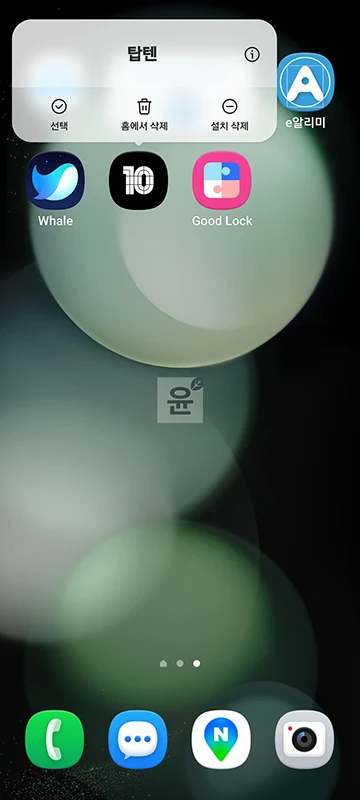
홈 화면에서 앱 아이콘을 길게 누르면 선택, 홈에서 삭제, 설치 삭제 메뉴가 나타납니다. 여기서 홈에서 삭제를 선택하면 홈 화면의 아이콘만 사라지고 앱스 화면에는 그대로 남아 있는데요.
다시 홈 화면에 표시하고 싶다면 화면을 위로 쓸어 올려 앱스 화면으로 이동한 후 해당 앱의 아이콘을 길게 눌러 홈 화면으로 끌어다 놓으면 됩니다.
앱이 사용 중지된 경우
앱을 사용 중지한 경우에는 홈 화면과 앱스 화면에서 모두 보이지 않습니다. 설정 -> 애플리케이션으로 들어가 해당 앱을 선택하면 이름 아래에 사용 안함이라고 표시되어 있는데 이때 하단에 있는 사용 버튼을 누르면 앱이 다시 나타납니다.
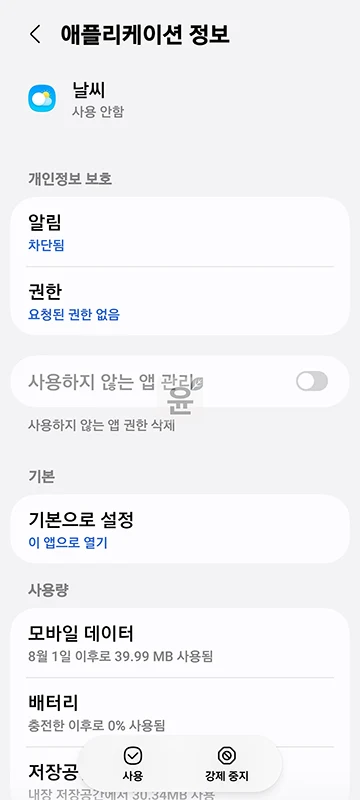
참고로 사용 중지는 삭제할 수 없는 일부 기본 앱에서 이용할 수 있는 기능입니다. 제가 숨긴 앱처럼 직접 설치한 앱의 경우 애플리케이션 정보 하단에 열기, 삭제, 강제 중지만 있고 사용 중지 버튼은 없었습니다.
보안 폴더에 있는 경우
보안 폴더 안에만 설치된 앱은 일반 홈 화면이나 앱스 화면에서 찾을 수 없습니다. 여기에 보안 폴더 아이콘까지 숨겨져 있다면 앱이 어디에 있는지 찾기 어려울 수 있으니 보안 폴더 설정에서 아이콘 표시 여부를 확인해 보세요.
마무리
지금까지 갤럭시 앱 숨기기 및 해제 방법과 숨긴 앱을 찾는 방법에 대해 알아봤습니다.
앱을 숨기더라도 검색을 통해 애플리케이션 정보에서 실행할 수 있으며 알림도 기존과 동일하게 받을 수 있습니다. 앱 아이콘을 화면에서 보이지 않게 하는 것이 목적이라면 앱 숨기기 기능을 이용하면 되지만 다른 사람이 앱을 실행하지 못하게 하려는 목적이라면 보안 폴더를 이용하는 것이 좋겠습니다.
참고 출처
- 삼성전자서비스 – 갤럭시, 기본 설치된 앱 삭제 방법이 궁금합니다.