저도 이제 나이가 들었는지 웹사이트를 보거나 메모장 내용을 볼 때 글자가 너무 작아서 보기 불편한 경우가 많은데요. 웹은 그냥 브라우저 기능으로 확대를 하면 되지만 메모장의 경우 글자 크기를 매번 바꾸기가 불편하더라고요. 그러던 중 윈도우11 돋보기 기능을 알게 되어 사용을 해보았는데 정말 저한테 딱 맞는 기능이라는 생각이 들었습니다. 오늘은 간단하게 이 기능에 대해서 정리를 해보도록 하겠습니다.
윈도우11 돋보기 기능이란?
윈도우 돋보기는 화면의 글자나 이미지가 작게 보일 때 원하는 부분을 크게 확대해서 볼 수 있는 기본 기능입니다. 별도의 프로그램을 설치할 필요 없이 단축키나 설정에서 바로 사용할 수 있습니다.
그럼 간단하게 켜는 법부터 끄는 법, 사용법까지 정리해보겠습니다.
윈도우11 돋보기 켜는 법
윈도우11 돋보기는 단축키로 바로 실행하거나 설정에서 직접 켤 수 있습니다.
단축키로 돋보기 켜기
가장 빠른 방법은 단축키를 이용하는 것입니다. 키보드에서 Windows 로고 키 + 더하기(+)를 누르면 바로 돋보기가 실행됩니다.
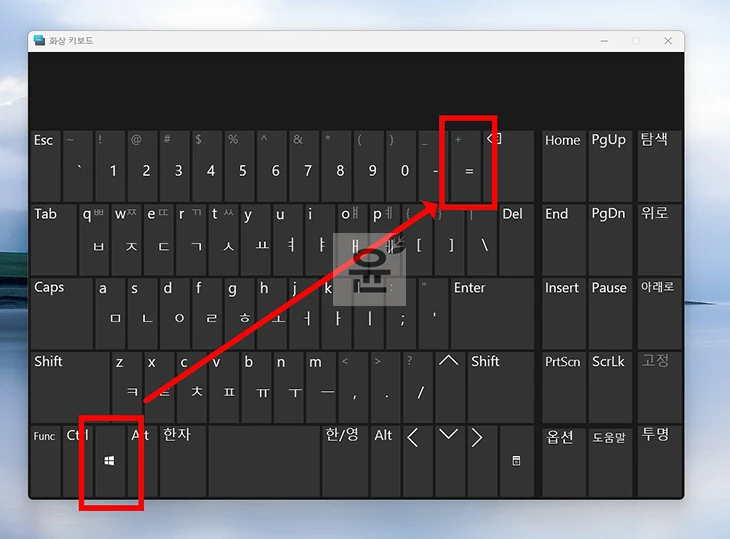
이렇게 하면 바로 돋보기 도구 모음이 켜지면서 이용이 가능하게 됩니다.
설정에서 돋보기 켜기
단축키가 생각나지 않는다면 윈도우 설정에서도 켤 수 있습니다.
1. 먼저 Win + I를 눌러 설정을 실행합니다.
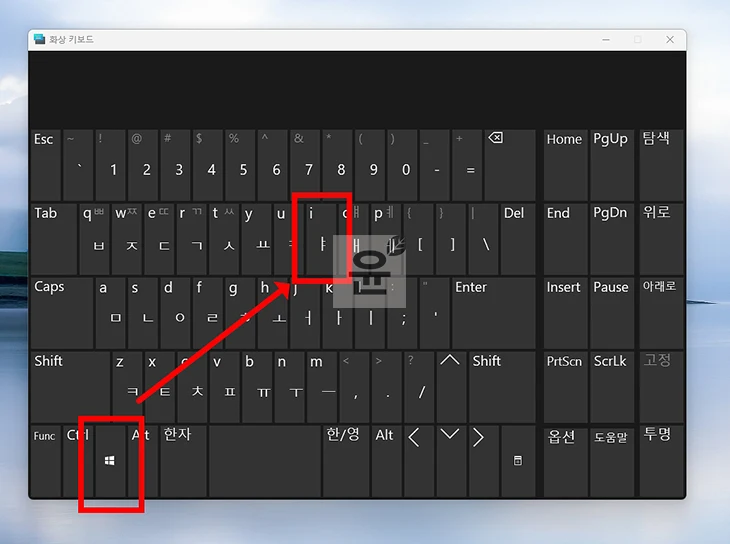
2. 왼쪽 메뉴에서 접근성을 선택한 다음 오른쪽에서 돋보기를 클릭합니다.
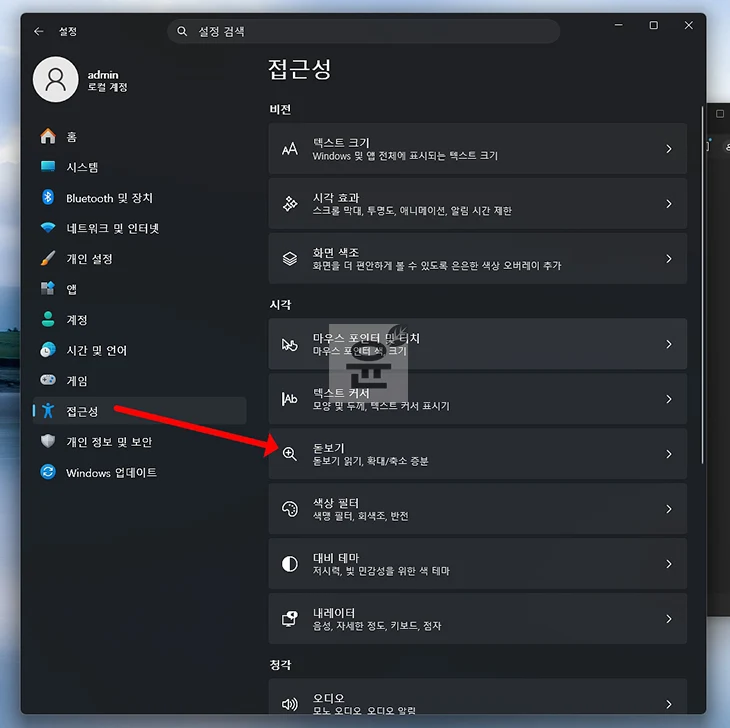
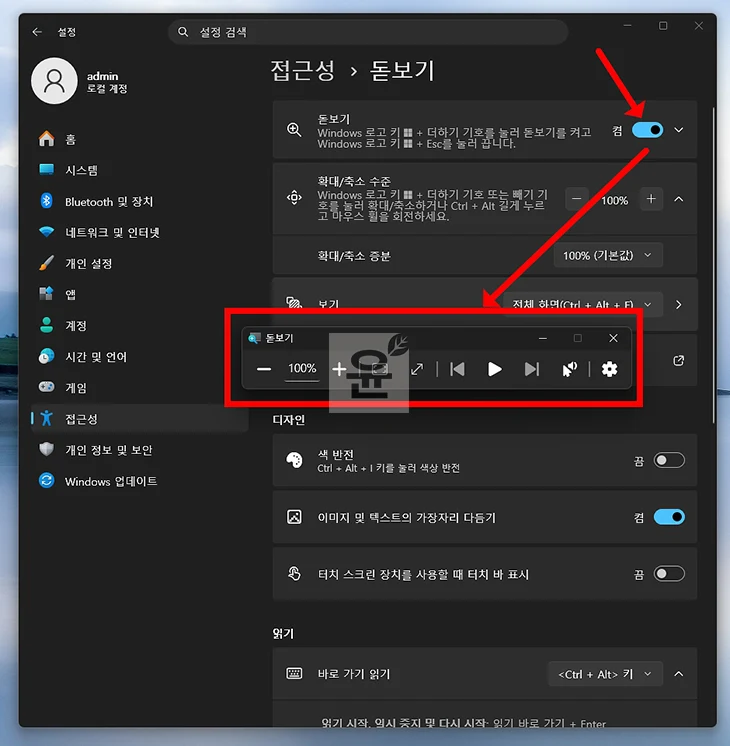
3. 돋보기 화면에서 상단에 있는 돋보기 스위치를 켬으로 변경합니다.
스위치를 켜면 바로 화면이 확대되고 돋보기 도구 모음이 나타납니다. 이 화면에서는 돋보기 실행 단축키도 함께 확인할 수 있습니다.
윈도우11 돋보기 확대 축소하는 방법
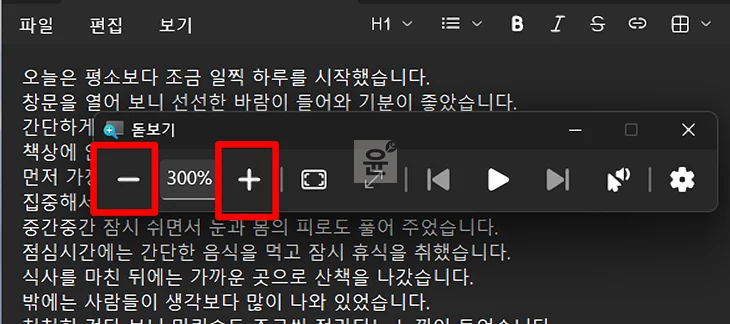
돋보기를 실행한 상태에서 Win + 더하기(+)를 누르면 화면이 확대되고 Win + 빼기(-)를 누르면 축소됩니다. 돋보기 도구 모음에 있는 +, - 버튼을 눌러도 같은 방식으로 조절할 수 있습니다.
확대 비율이 너무 빠르게 커진다면 설정 > 접근성 > 돋보기에서 확대/축소 단계를 조절하면 됩니다. 확대/축소 증분 메뉴에서 한 번 누를 때 화면이 얼마나 확대되거나 축소되는지 설정할 수 있습니다.
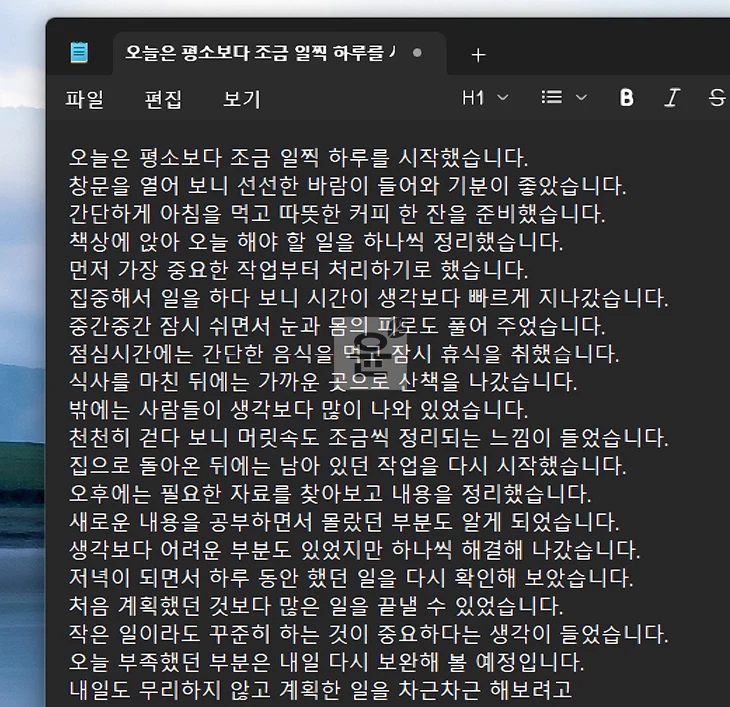
실제로 메모장을 켜서 얼마나 확대가 되는지 바로 확인을 해보았습니다.
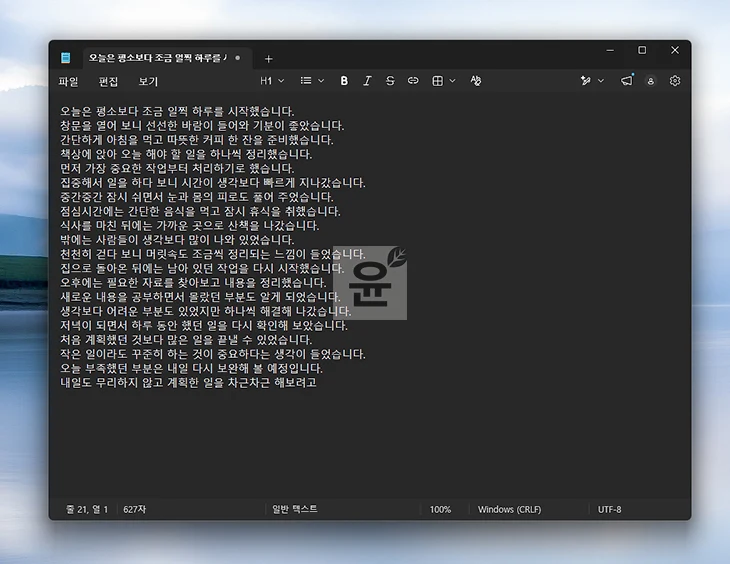
여기서 돋보기를 실행해 확대하면 글자가 훨씬 크게 표시되어 읽기 편해지죠.
돋보기 끄는 법
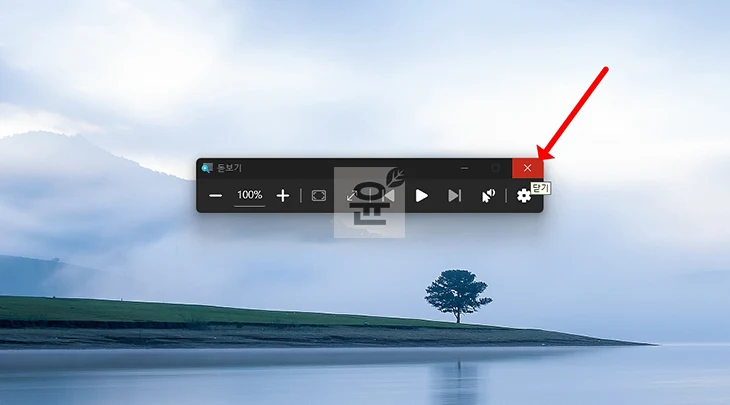
윈도우11 돋보기를 가장 빠르게 끄는 방법은 Win + ESC를 누르는 것입니다. 또는 돋보기 도구 모음 오른쪽 위에 있는 X 버튼을 눌러도 종료할 수 있습니다.
그리고 설정에서 끄려면 설정 > 접근성 > 돋보기로 이동한 다음 돋보기 스위치를 끔으로 변경하면 됩니다.
가끔 돋보기 기능을 껐는데도 확대가 되어 보인다면 이거는 돋보기가 아니라 브라우저 확대 기능이 적용된 것일 수도 있습니다. 이 경우에는 Ctrl + 0을 누르면 기본 크기로 돌아오니까 이 부분도 체크를 해보세요.
돋보기 단축키 정리
윈도우11 돋보기는 Win + 더하기(+)로 켜고 Win + ESC로 끈다는 것만 기억해도 사용하는 데 큰 어려움은 없습니다. 다른 기능이 필요할 때는 아래 단축키를 참고해보세요.
| 기능 | 단축키 |
|---|---|
| 돋보기 켜기 / 확대 | Win + 더하기(+) |
| 화면 축소 | Win + 빼기(-) |
| 돋보기 끄기 | Win + ESC |
| 전체 화면 보기 | Ctrl + Alt + F |
| 렌즈 보기 | Ctrl + Alt + L |
| 고정 보기 | Ctrl + Alt + D |
| 보기 방식 변경 | Ctrl + Alt + M |
| 색 반전 | Ctrl + Alt + I |
| 돋보기 설정 열기 | Win + Ctrl + M |
마무리
지금까지 윈도우11 돋보기 켜는 법과 화면 확대 및 축소, 끄는 방법 그리고 단축키까지 알아보았습니다. 작은 글자를 잠깐 크게 보고 싶을 때는 글꼴이나 화면 배율을 따로 바꾸는 것보다 돋보기를 사용하는 것이 간편합니다. 자주 사용하지 않더라도 Win + 더하기(+)로 실행하고 Win + ESC로 종료한다는 것만 기억해 두면 필요할 때 바로 사용할 수 있으니까 본문 내용을 참고해서 이용해보세요.