사이트에 사진을 올리려는데 “1900×1900 이하만 업로드 가능”이라는 안내를 보고 내 사진이 어느 사이즈인지 몰라서 왜 안올라가지 생각을 했었는데요. 해상도 정보를 모르니까 좀 답답하더라고요. 그래서 오늘은 윈도우11 사진 동영상 해상도 확인 방법에 대해서 정리를 하면서 같이 알아보는 시간을 가지도록 하겠습니다. 별도 프로그램 없이 윈도우 기본 기능만으로 충분했고 한 번 설정해두면 다음부터는 폴더만 열어도 바로 사이즈가 표시되니까 굉장히 편했습니다.
윈도우11 파일 탐색기에서 사진 해상도 확인하는 방법
가장 쉽게 알 수 있는 방법으로는 파일 탐색기에서 보기 방식을 변경해서 확인하는 것입니다.
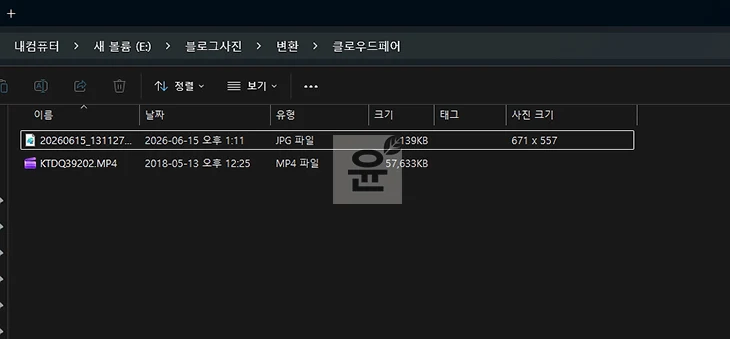
1. 먼저 사진이 들어있는 폴더를 파일 탐색기에서 엽니다.
2. 그리고 상단 도구 모음에서 보기를 누르고 드랍다운 보기가 나오면 여기서 자세히를 선택하세요.
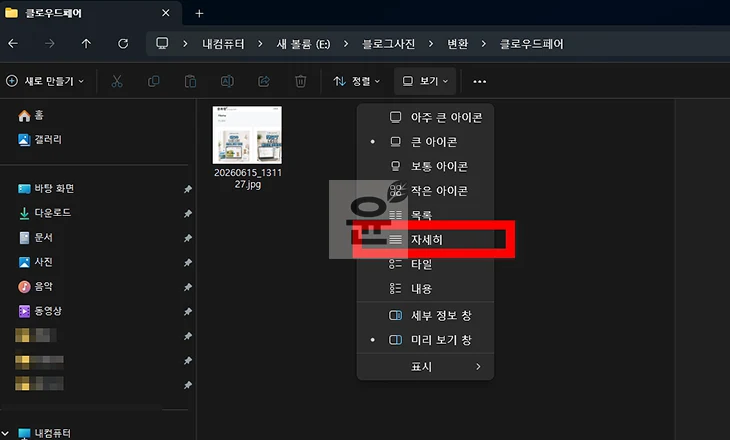
3. 자세히 보기로 바꾸면 이름, 날짜, 유형, 크기, 태그가 표시가 되는 것을 볼 수가 있습니다. 아직 해상도는 표시가 안되죠.
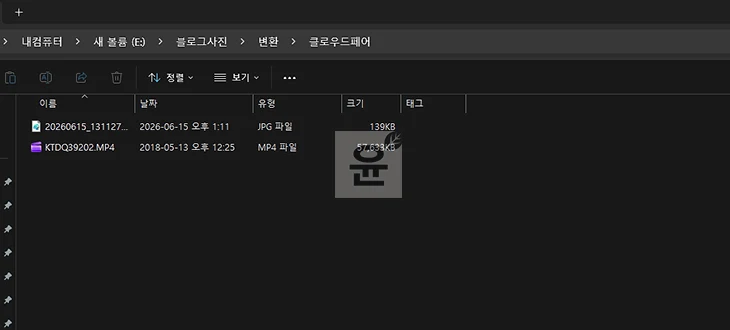
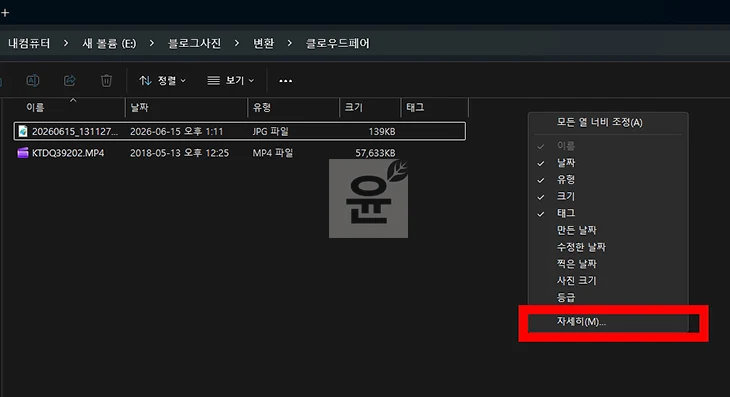
4. 여기에서 태그 옆에 마우스 커서를 가져간 후 오른쪽 키를 눌러 자세히를 눌러주세요.
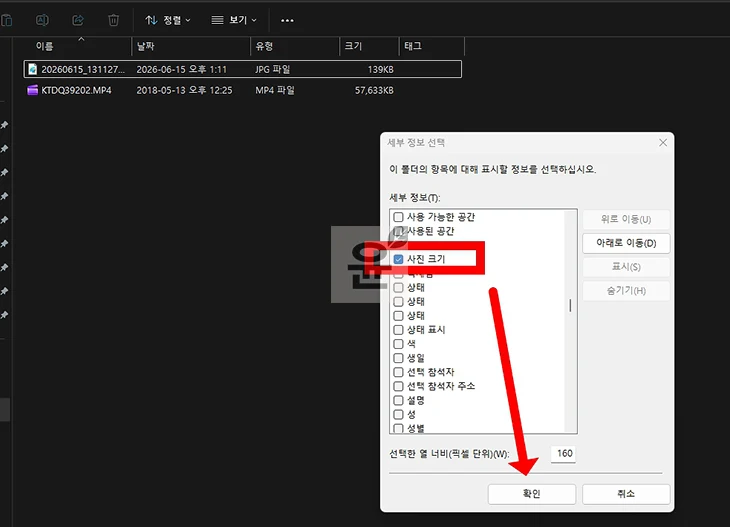
5. 세부 정보 선택 창이 열리면 사진 크기를 체크 후 확인 버튼을 누릅니다.
6. 그럼 태그 옆에 사진 크기 즉 해상도가 표시가 되는 것을 볼 수가 있습니다.
윈도우11 파일 탐색기에서 동영상 해상도 확인하는 방법
동영상도 사진과 동일합니다.
1. 파일 탐색기에서 동영상이 들어있는 폴더를 열고 보기 > 자세히를 클릭합니다.
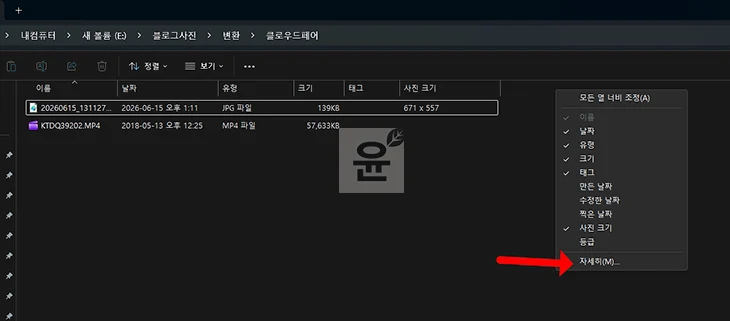
2. 그리고 나서 여기에서 동일하게 사진 크기 옆에 마우스 커서를 가져간 후 오른쪽 키를 눌러 자세히메뉴를 눌러주세요.
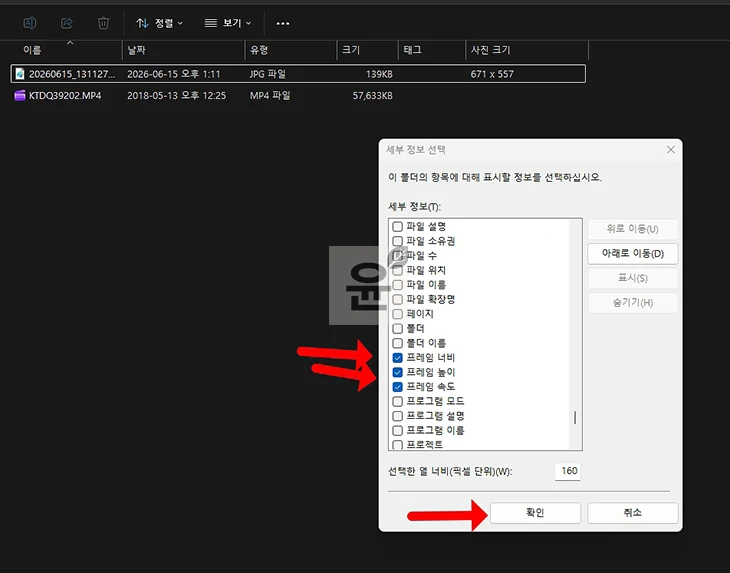
3. 이번에는 프레임 너비, 높이를 체크하고 확인 버튼을 눌러주세요.
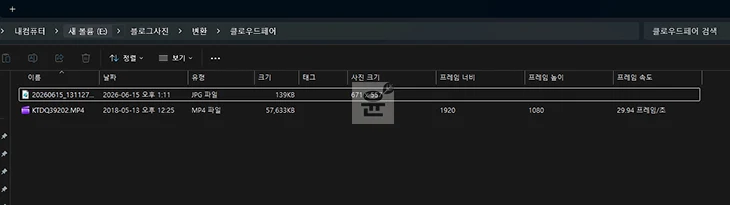
4. 그럼 이렇게 해상도 너비, 해상도 높이 저는 여기다가 프레임 속도까지 추가를 해보았습니다.
파일 속성에서 해상도 확인하는 방법
위에 방법이 너무 귀찮다 나는 그냥 파일 하나만 확인하고 싶을 때는 파일을 우클릭하고 속성 -> 자세히 탭으로 들어가서 확인하면 됩니다.
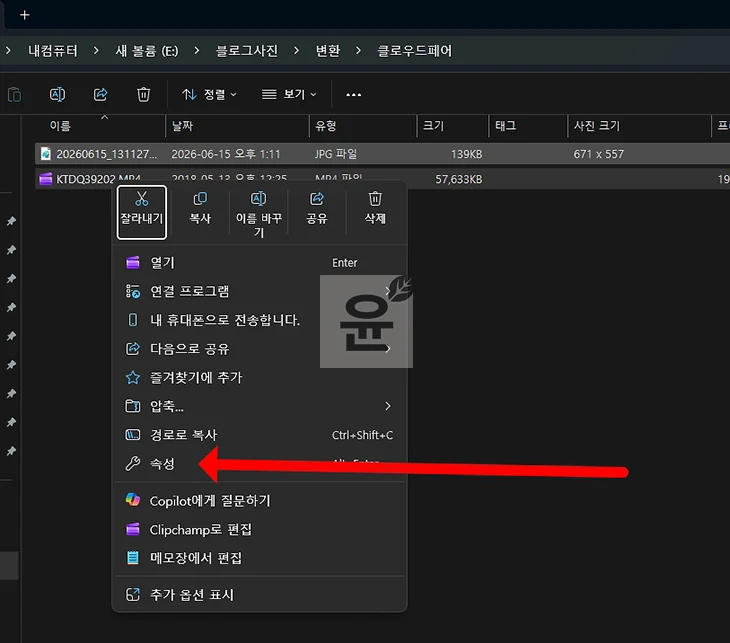
1. 해상도를 확인할 사진이나 동영상 파일을 클릭 후 마우스 오른쪽을 클릭한 다음에 속성을 선택합니다.
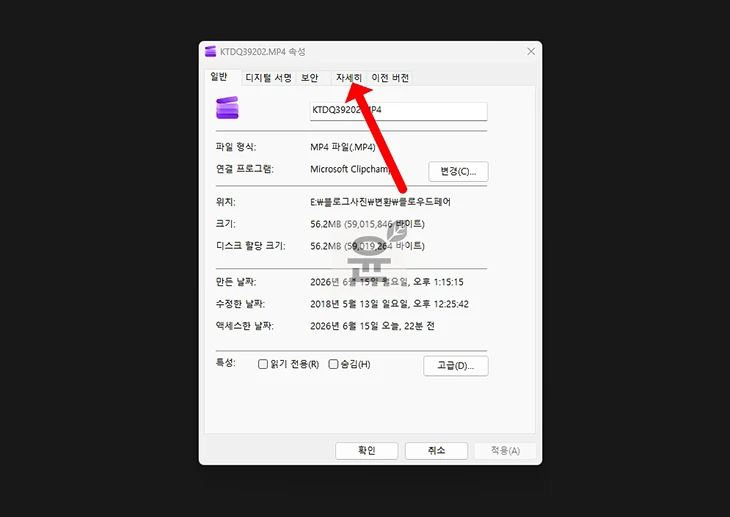
2. 속성 탭에서 자세히 탭을 클릭합니다.
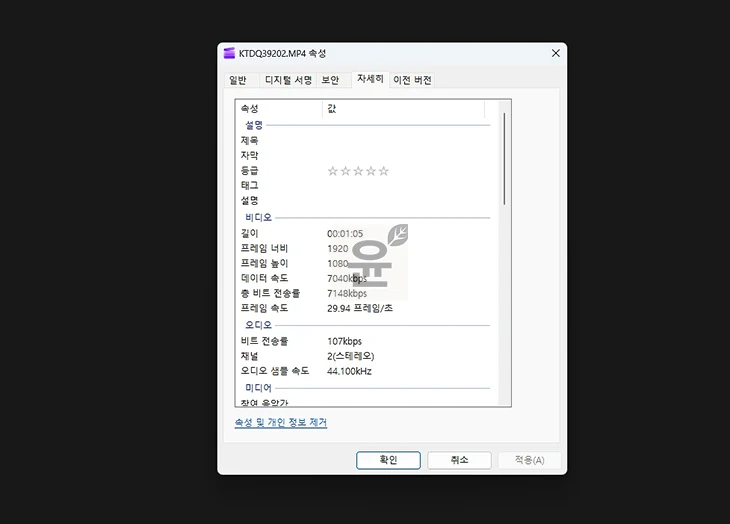
3. 자세히 탭에서 깊이, 프레임 너비, 높이, 속도, 총 비트 전송률, 프레임 속도 등 동영상 속성과 사진의 경우 사진 크기, 너비, 높이, 수평 수직 해상도 등을 확인할 수가 있습니다.
이 방법은 한 파일만 확인할 때 편리하지만 여러 파일을 한꺼번에 비교해야 할 때는 비효율적입니다. 평소에 사진 해상도나 동영상 해상도를 확인할 일이 있다면 이 속성 추가를 이용해보세요.
마무리
지금까지 윈도우11 사진 동영상 해상도 확인 방법과 속성 창으로 추가 확인하는 방법까지 정리해보았습니다. 직접 진행해본 결과 한 번만 사진 크기나 프레임 너비/높이 열을 추가해두면 다음부터는 폴더를 여는 즉시 모든 사진과 동영상의 해상도가 표 형태로 보여서 굉장히 편했습니다.